はじめに
「ハート型のステンドグラスを綺麗に出したいのに、AI任せだと形が崩れてしまう…」
そんな経験、ありませんか?
Stable Diffusionでステンドグラス風のイラストを生成しようとすると、形が歪んだり、ガラス感が曖昧になったりすることがよくあります。特に「ハート型」のように明確な形状が必要な場合は、プロンプトだけで制御するのはかなり難しいです。
今回はそんな悩みを解決する、とってもシンプルで効果的な方法をご紹介します。
Windows標準の「ペイントアプリ」だけを使って、誰でも簡単に綺麗なハート型のステンドグラス画像を生成する方法です!

手順①:ペイントアプリで「ハート型ガイド」を作成
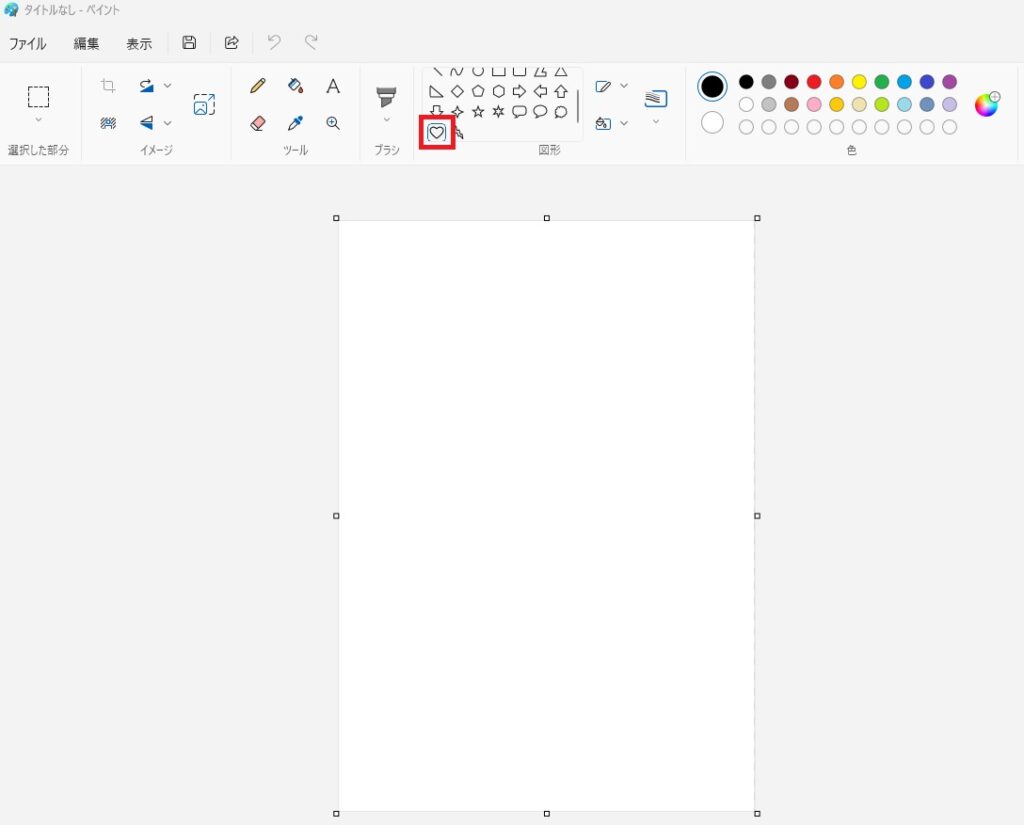
まずはWindowsに入っているおなじみの「ペイント」で、シンプルなハート型の下絵を作ります。
赤いマスにあるハートを選択すれば簡単にハートのイラストが作れます。
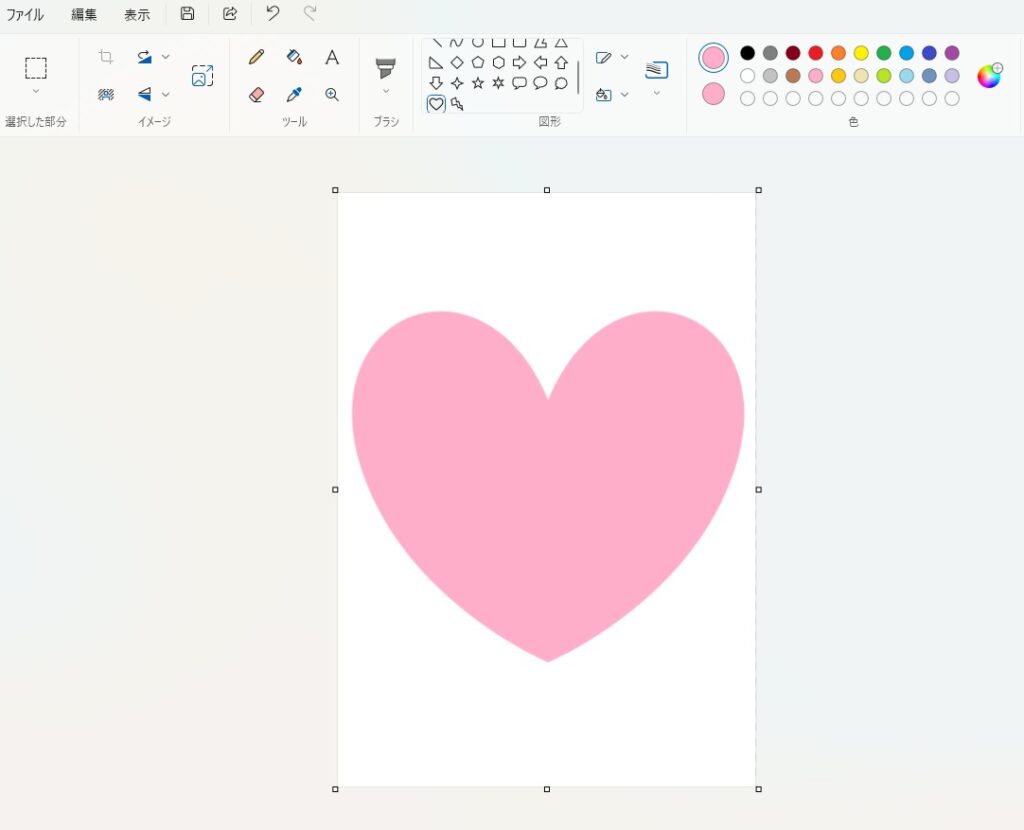
これは後でStable Diffusionのimg2imgで使う「ガイド画像」になります。
AIイラスト生成時に出力するサイズの縦横の比率を同じぐらいにするとハートもこの形で作られます。
手順②:img2imgに読み込み、プロンプトでステンドグラス化
作成した画像を、Stable Diffusionのimg2img(画像→画像)モードに読み込みます。
💬 使用プロンプトの例:
a heart shaped stained glass, glowing, intricate glass pattern, sunlight, colorful, fantasy style, beautiful lighting, soft shadows
⚙ 設定
Denoising strengthを0.8〜0.9にします。数値が小さいほど元の画像に近くなります。
今回、私の設定は
- Denoising strength:0.8〜0.9
- Sampler:DPM++ 2M SDE
- Model:animagineXLV31_v31(美麗系モデルやリアル寄りモデルが相性◎)
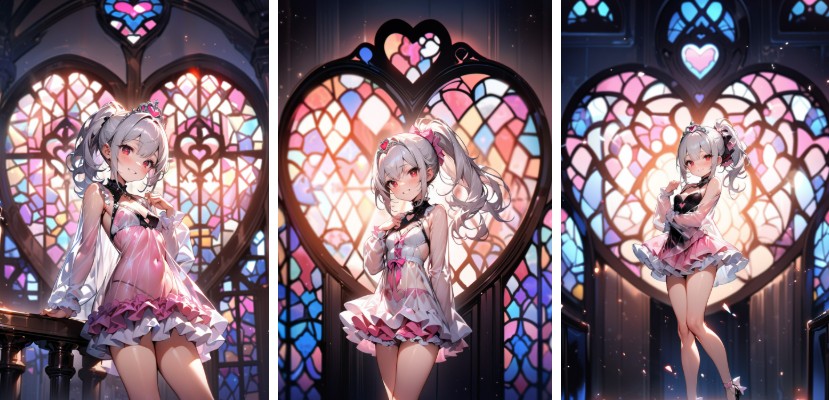
結果:高確率で美しいハート型に!
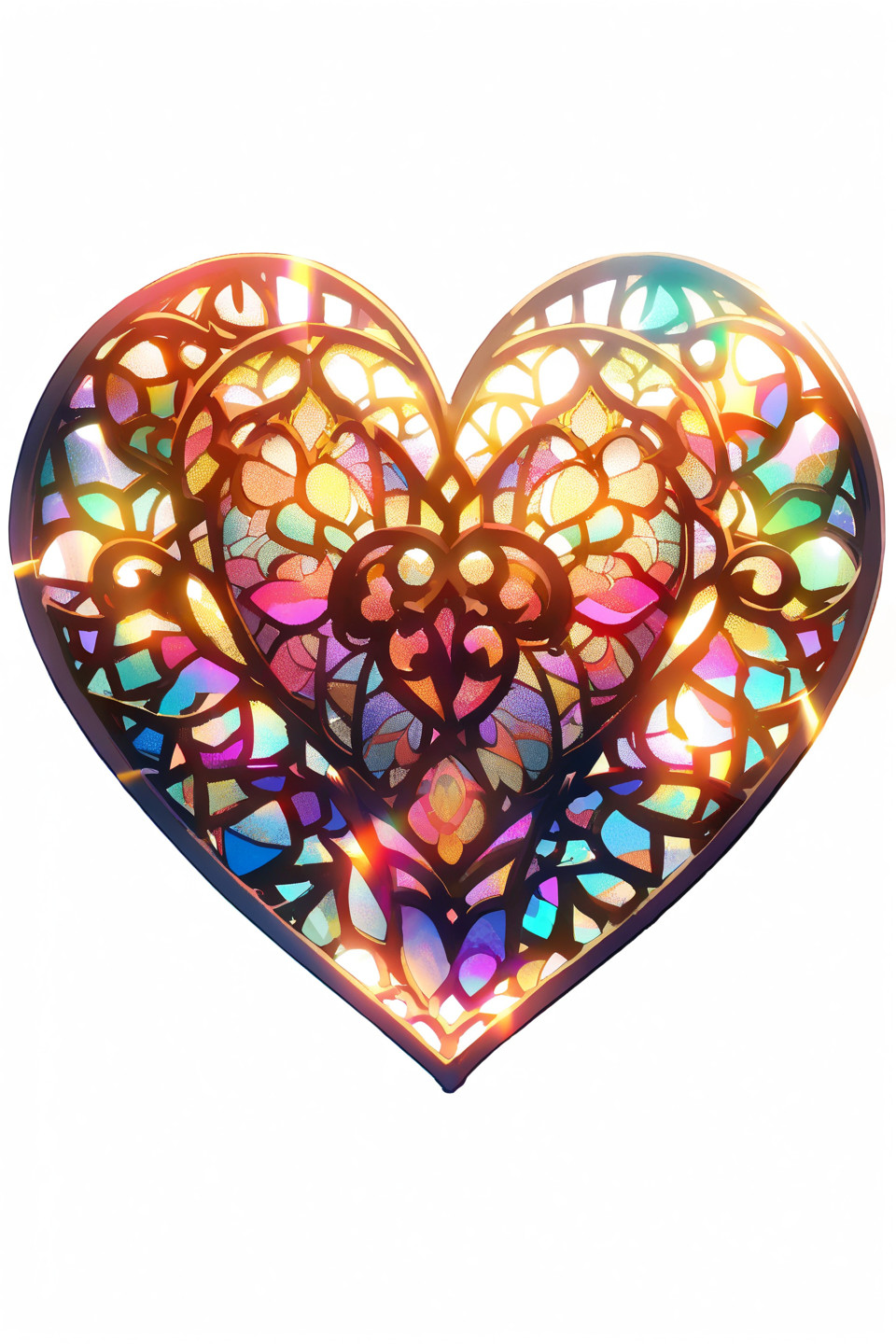
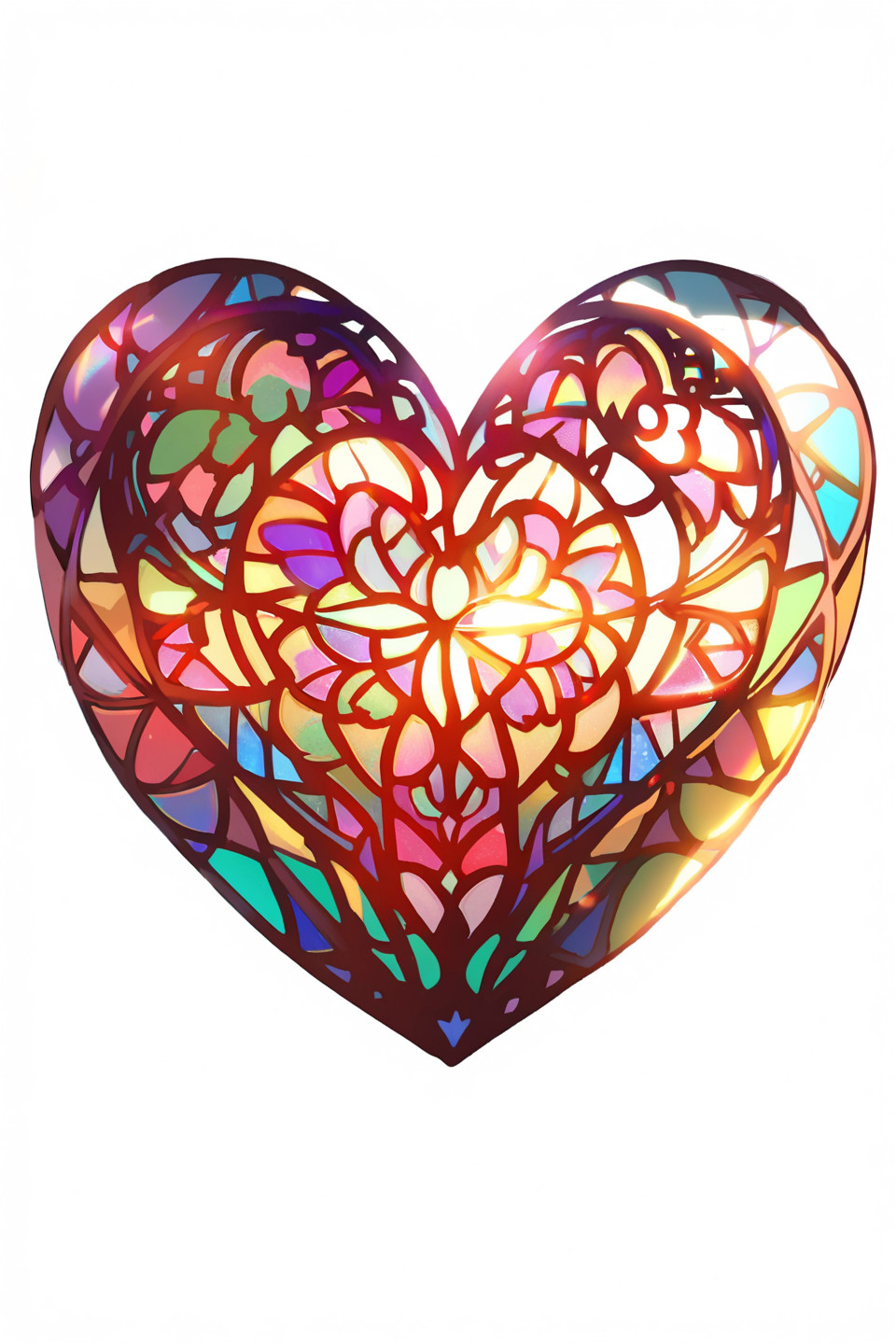
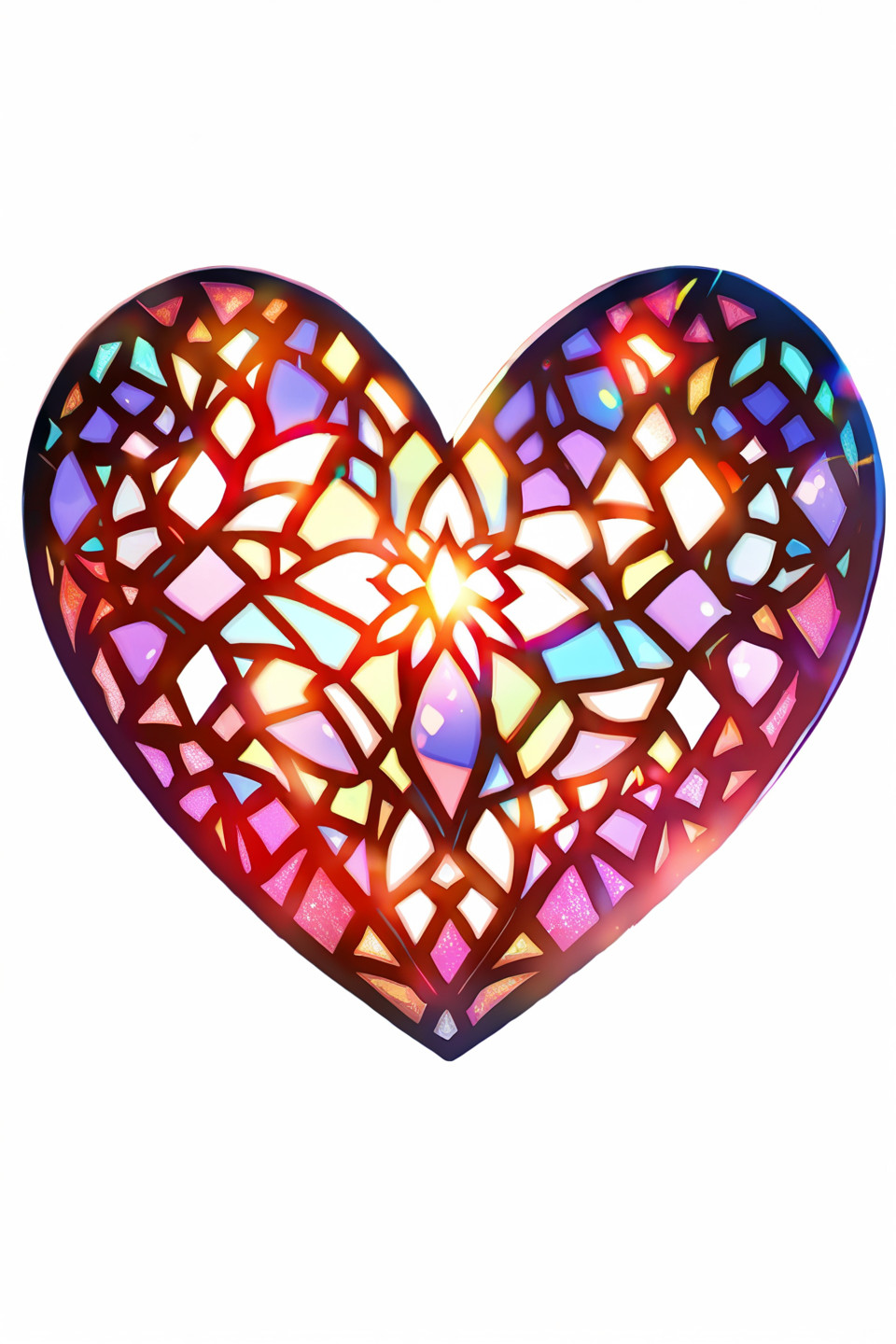
今回は3回生成しました。
この方法の魅力は、「形が安定する」ということ。
プロンプトでハート型を指定してもうまく出ないことが多いのに、下絵でしっかりガイドしてあげるだけで、狙い通りの形+ステンドグラス風の質感がしっかり出せます。
もちろん、下絵を変えれば他の形にも応用可能です!
これだけで素材イラストとして使えそうですね
応用:1枚のイラストへ
女の子のイラストをメインにイラストを作っている人はこれで満足できないでしょう。
では、女の子追加してみましょう!
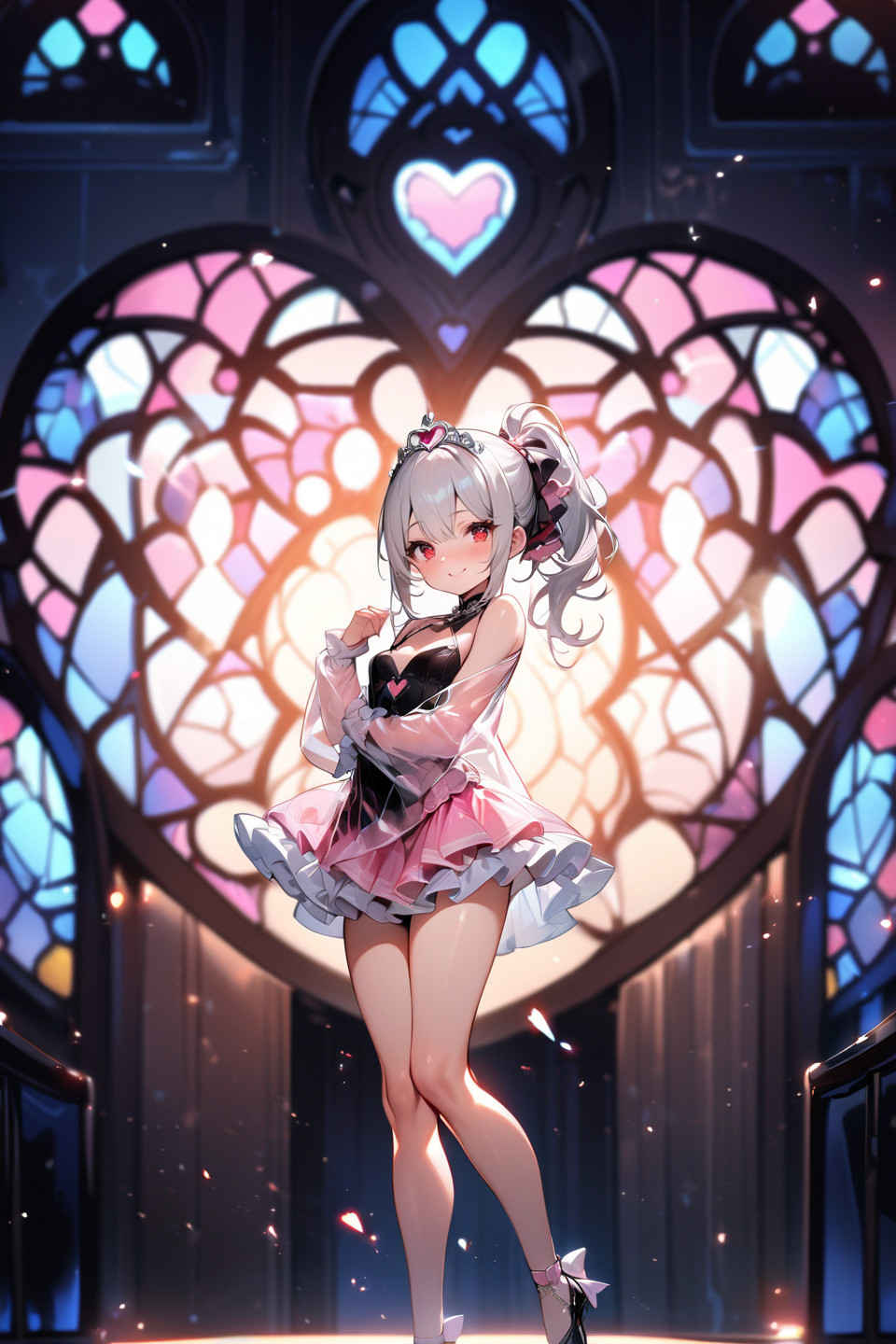
(masterpiece),(best quality),(ultra-detailed),bokeh,blur,1girl,solo,red eyes,heart-shaped eyes,smile,silver hair,ponytail,small breasts,miniskirt,heart tiara,elegant pink lolita,layerd frills,transparent robe,(heart-shaped stained glass window:1.2)
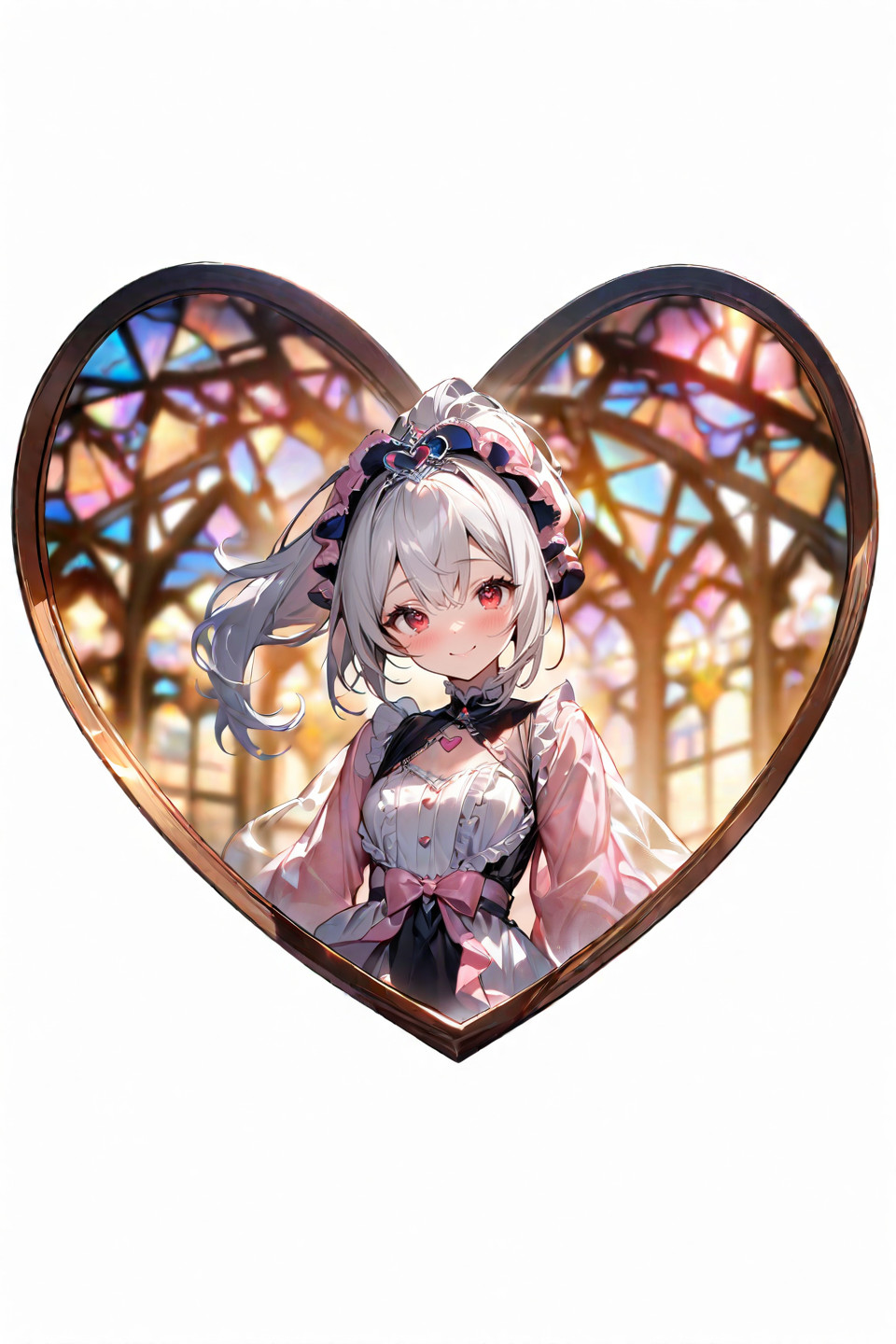
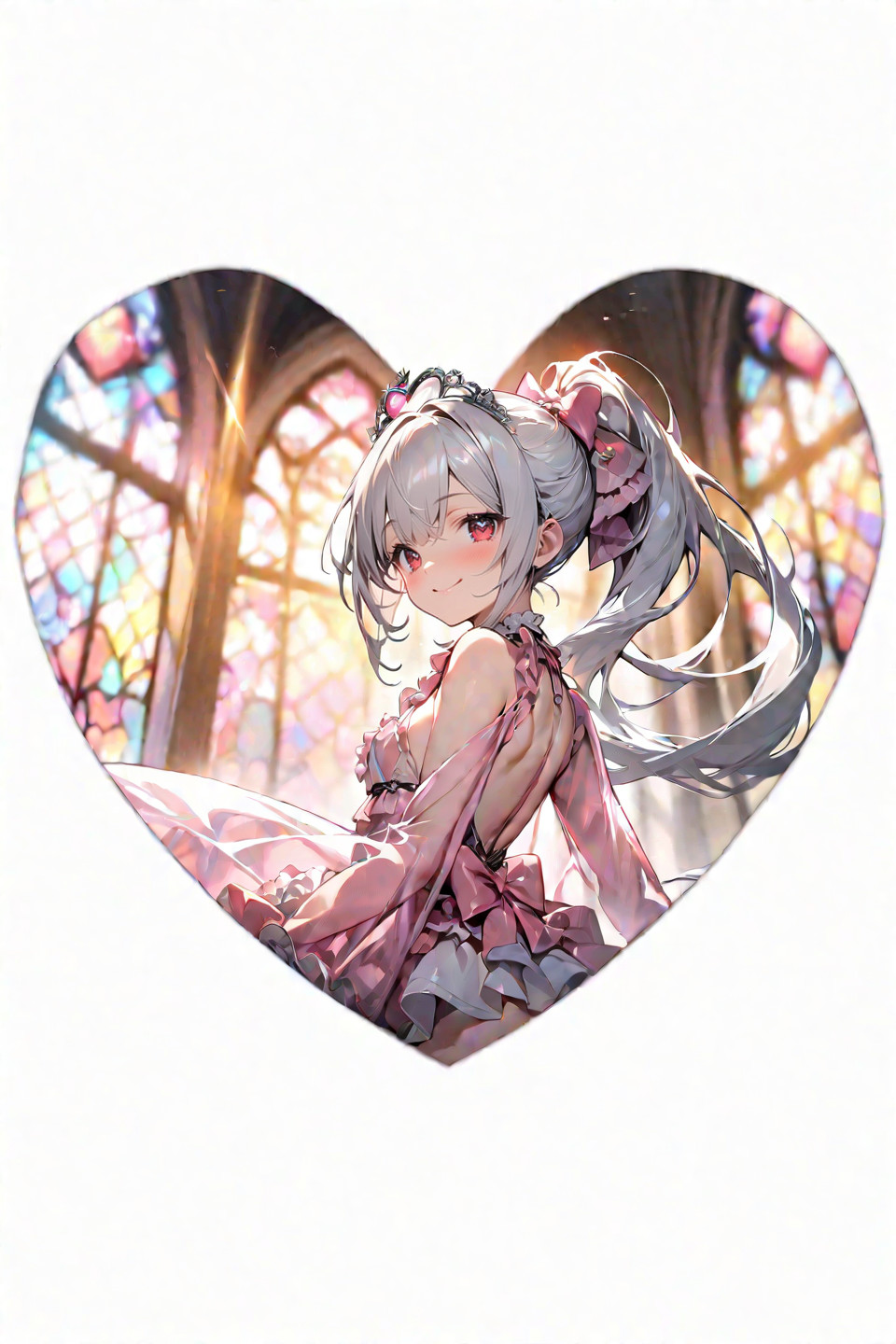
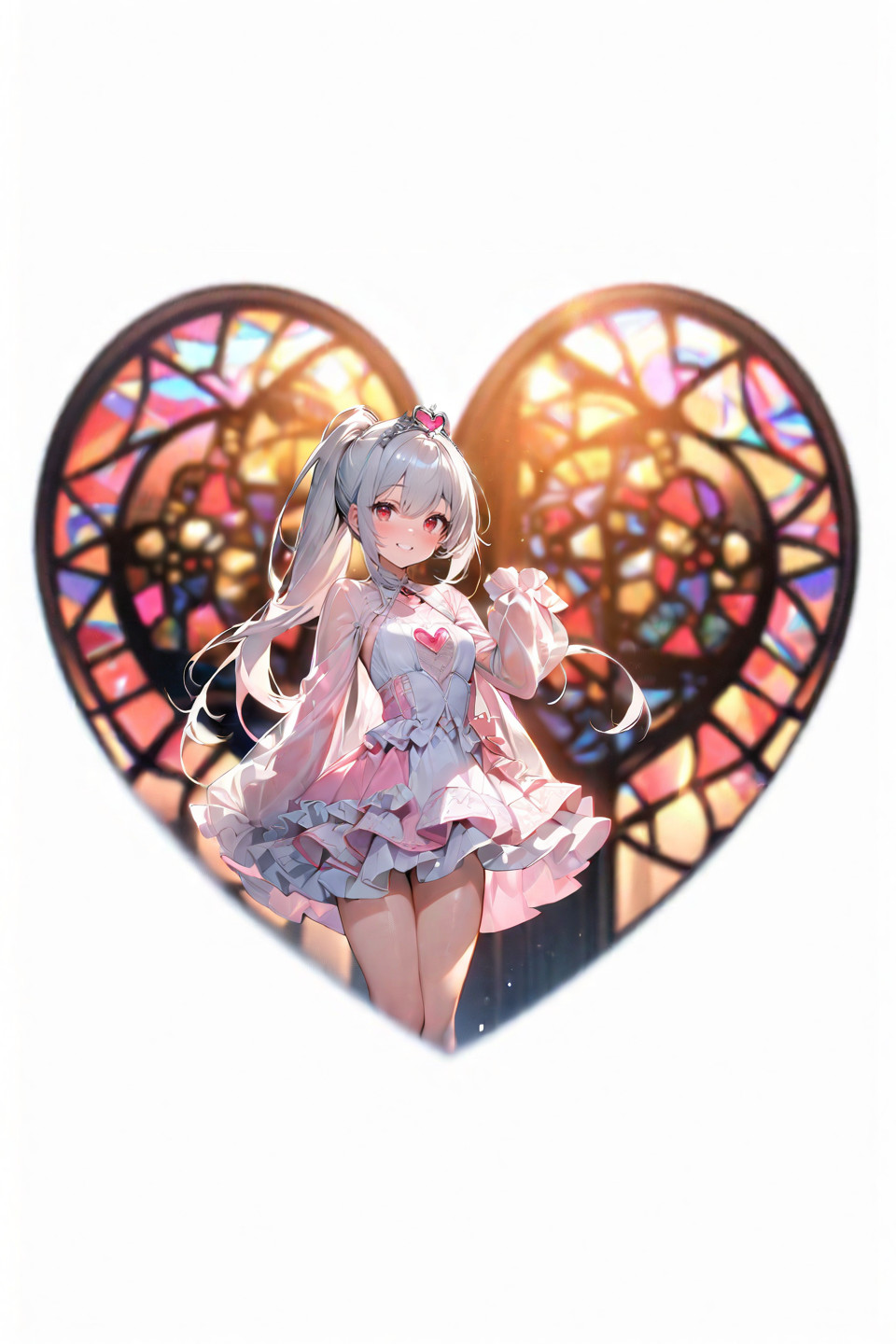
「あれ?思ってたのと違う・・」
背景が白だとこうなってしまいます。
ということで、元になるイラスト画像を変更してみましょう!
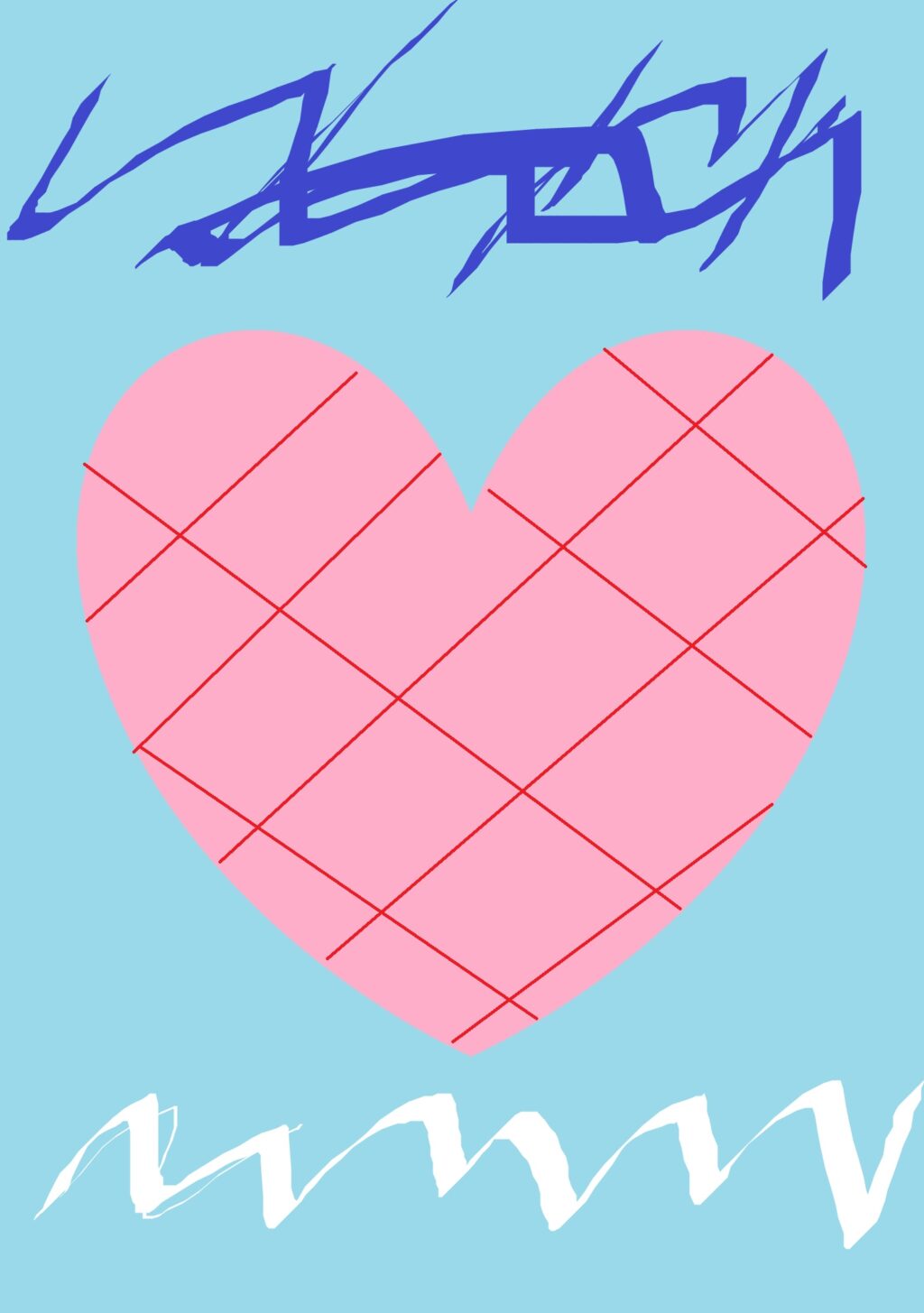
元画像に落書きをしてみました。これで試してみましょう!
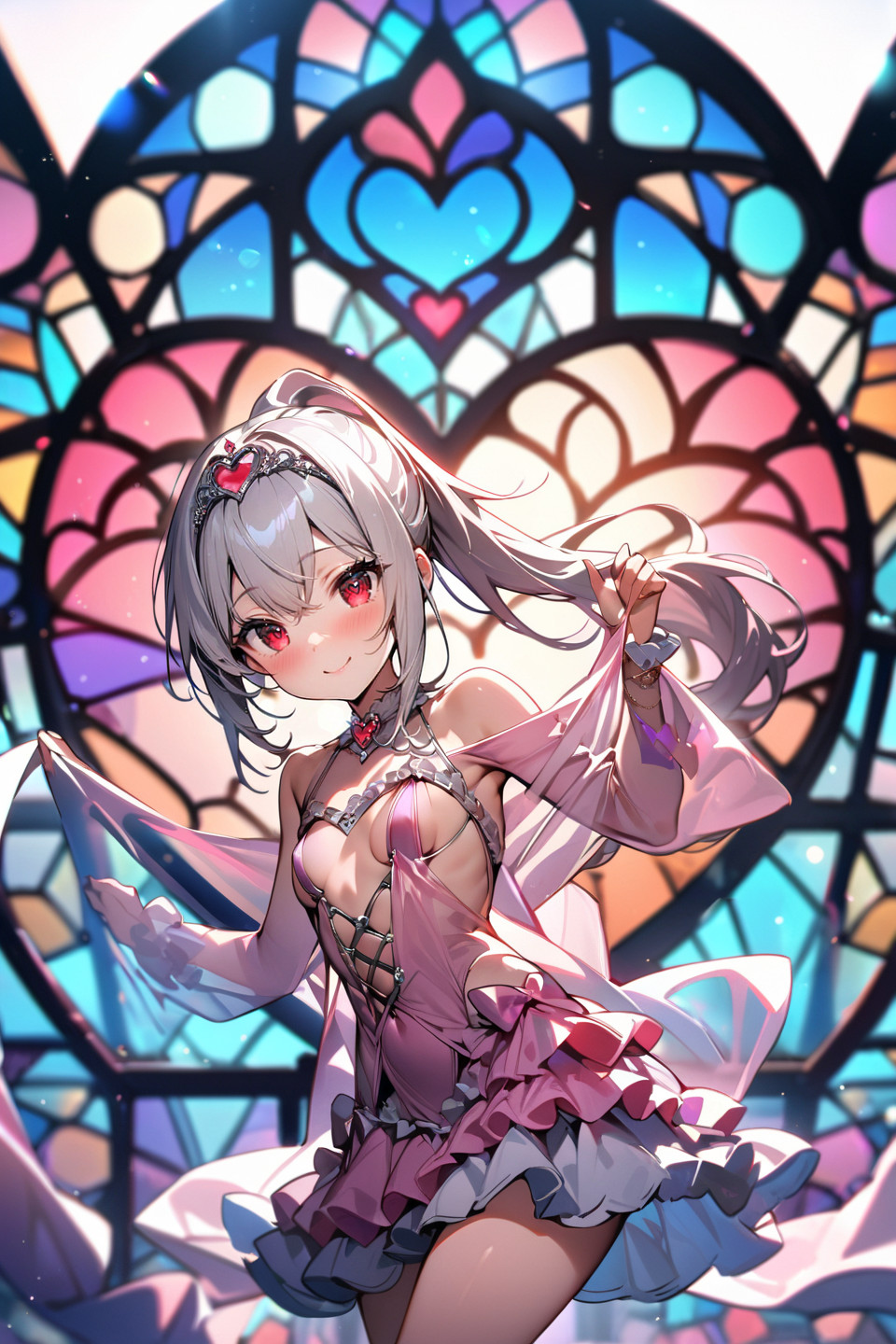
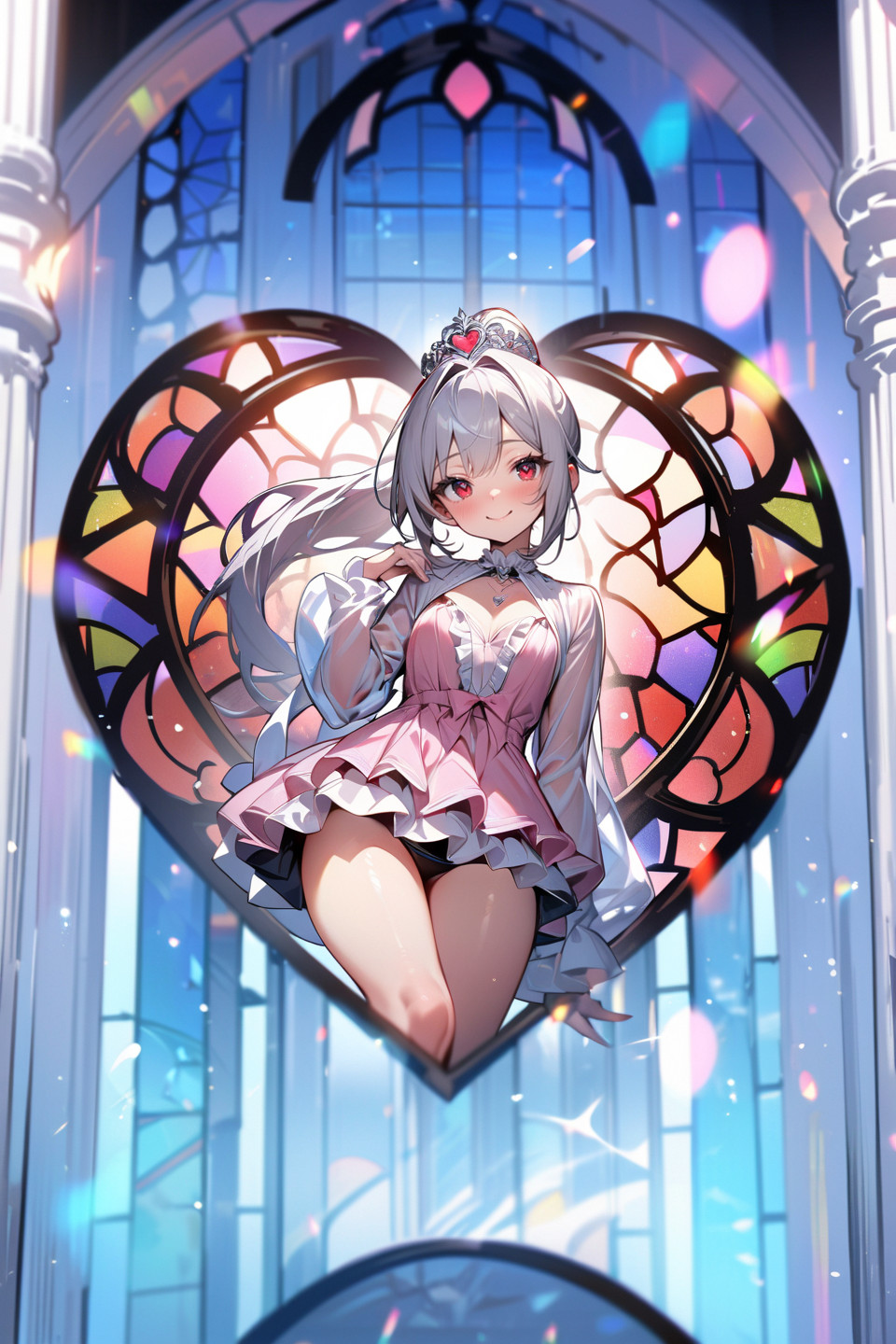
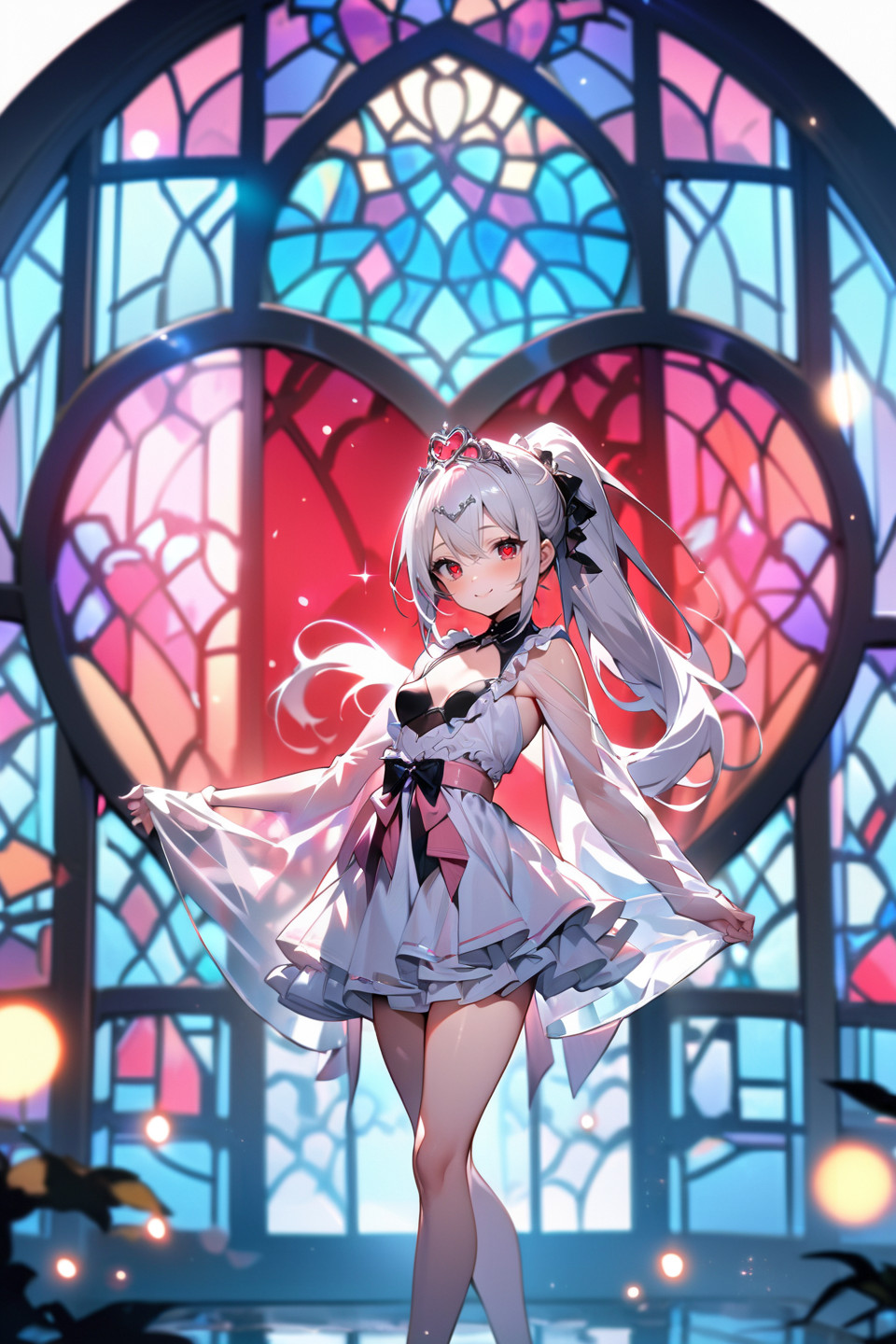
だいぶ良くなりましたね!
あとはプロンプトを工夫したりDenoising strengthを変えて調整してみてください
元画像を色々変えてみるのもありです!
おまけ
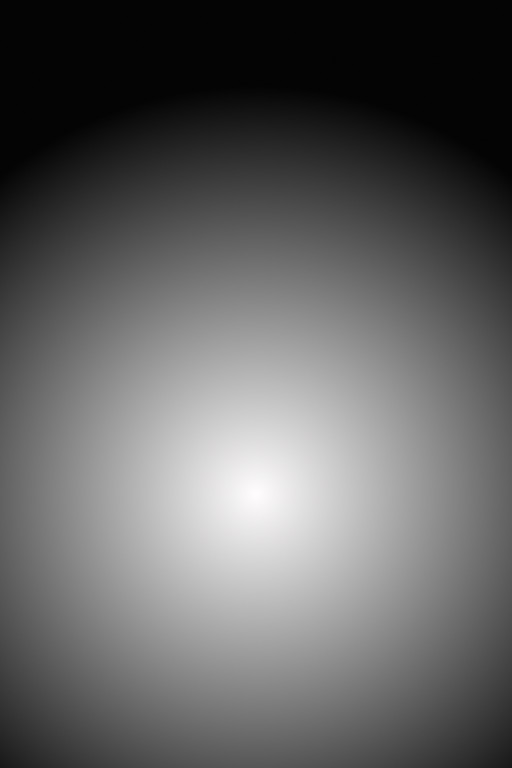
今回はペイントアプリで出来るだけ簡単に元画像を作りましたが、GIMP(無料画像加工ソフト)などを使えば、元画像をもう少しいい感じに作れます。

例えばこの元画像だと
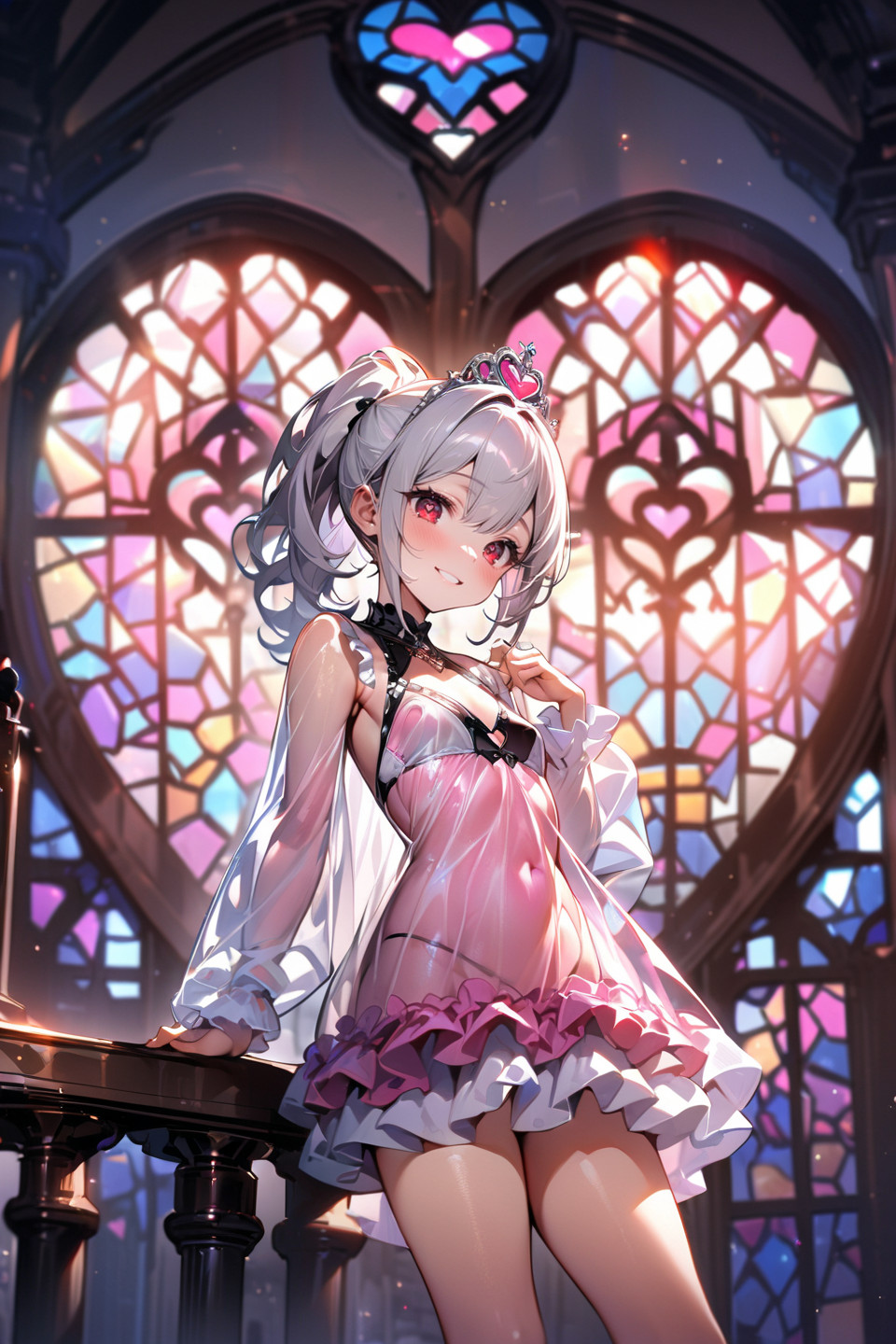
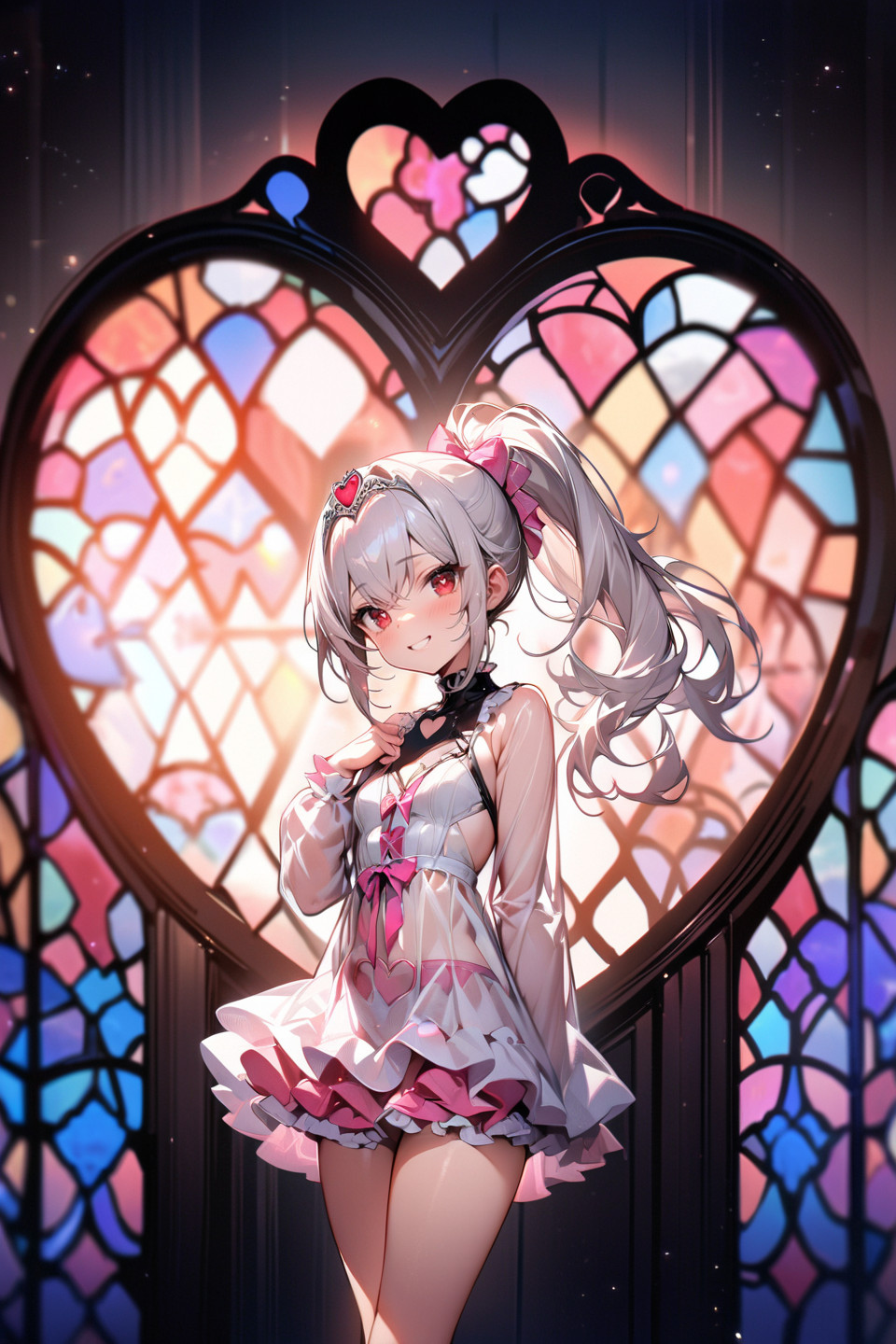
背景をグラデーションにするとより確率が上がりました
おわりに
いかがでしたか、今回は「ハート型ステンドグラス」を作る方法を紹介しました。
ハート型を星型に変えるなど応用も可能です。
今回紹介したように、たった1枚の簡単な下絵を作るだけで、誰でも高品質なアウトプットを得られるので、ぜひ試してみてください。
私はこのi2iの手法をよく使っています。
今回紹介したのはハート型という形を作るやり方でしたが、普段は「全体の雰囲気」を意識して色々な元画像を作り、Denoising strengthを8~9ぐらいで生成しています。
ただ結構クセ強めなイラストが出来るのであまりSNSには投稿していませんが「いつも同じようなイラストだなぁ」と感じている人はぜひ一度試してみてください。
このような元画像を使ってます

他にも、プロンプトやローカルモデルの活用法など、ブログやNoteで発信中です!
「もっとこういう作り方が知りたい」「動画にもしてほしい」などリクエストもお待ちしてます☺️
Note セレスティアのAIゆるラボ
https://note.com/celestia_glg
X セレスティアのAIゆるラボ
https://x.com/Celestia_chibi



コメント