1. はじめに:最新グラボがやってきた!
ついに手に入れました、最新の NVIDIA GeForce RTX 5060 Ti。 期待に胸を膨らませて、これまで愛用していた「Stability Matrix」を起動したのですが……。
「動かない。」
ドライバの更新や再インストールなど、色々試しましたがエラーの波。どうやら最新アーキテクチャへの対応には、もう少し時間がかかるようです。
2. 解決の糸口:ComfyUIなら動くらしい
せっかくの5060 Tiを置物にするわけにはいきません。情報を探していると、ひとつの希望が見つかりました。
参考にさせていただいた記事:
この記事によると、依存関係が最新の環境に適応しやすい ComfyUI なら動作するとのこと。半信半疑でインストールしてみたところ、あっさりと起動!「今までの苦労は何だったのか」というほどスムーズでした。
3. ComfyUIの「最小構成」でワークフローを組む
ComfyUIは、ノード(箱)を線で繋いで画像を作るシステムです。最初は戸惑いますが、まずは画像を出すための**「これだけあればOK」という最小構成**を組みました。
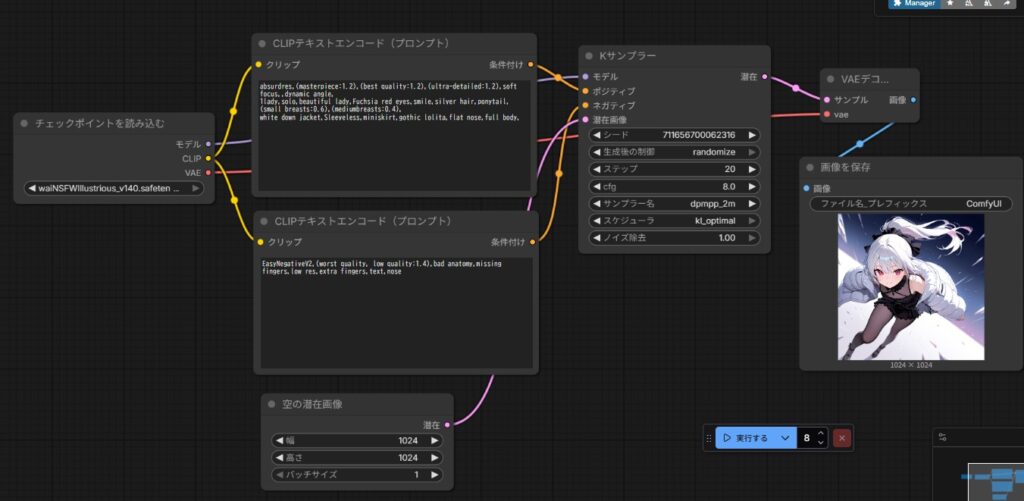
構成ノード一覧
- Load Checkpoint: 好きなモデルを選択
- CLIP Text Encode (Prompt): 「Positive(描きたいもの)」と「Negative(除外したいもの)」の2つを用意
- Empty Latent Image: 出力したい画像サイズを指定(5060 Tiなら1024×1024も余裕!)
- KSampler: AIが計算する場所
- VAE Decode: データを画像に変換
- Save Image: 結果を保存
この繋がりさえ作れば、あとは「実行する」ボタンを押すだけです。
4. 5060 Ti、初陣。
それでは、新しい環境で生成した最初のイラストをご覧ください!
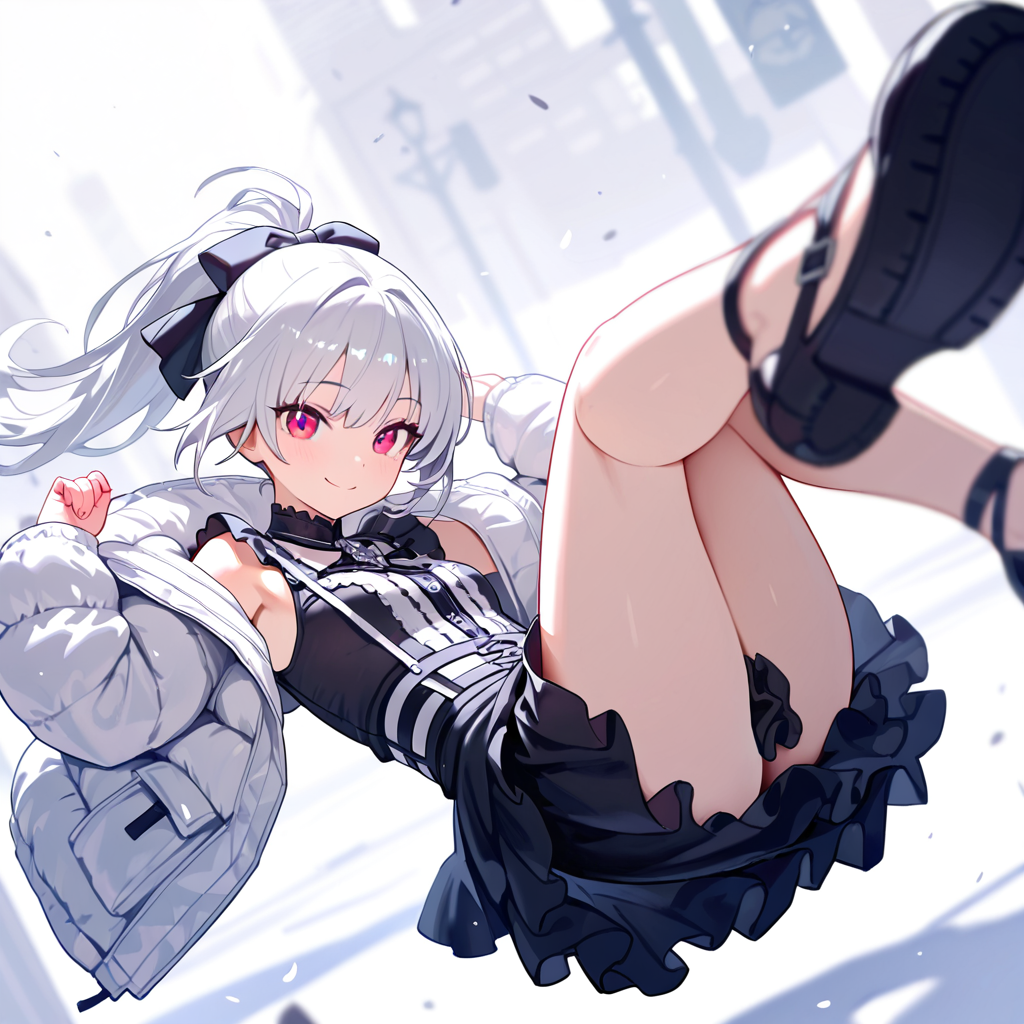
- Model: waiNSFWIllustrious_v140
- Time: 2.44 秒
- Resolution: 1024 x 1024
感想:とにかく速い! 以前の環境では考えられなかった速度で画像が浮かび上がってきます。Stability Matrixが動かなかったおかげで、この爆速環境(ComfyUI)に出会えたのは、まさに「怪我の功名」でした。
5. まとめ
環境構築でつまずいた時は絶望しましたが、結果としてComfyUIという新しい武器を手に入れることができました。
ノードベースは難しそうに見えますが、「何がどう動いているか」が可視化されるので、実は初心者こそ学ぶ価値があるツールだと感じています。
これからこのブログでは、ComfyUIのさらに深い使い方や、5060 Tiの性能検証などを発信していこうと思います。
💡 読者の皆さんへ
今回私が生成した画像には、ComfyUIのワークフローデータが埋め込まれています。 画像を保存して自分のComfyUIにドロップするだけで、私の設定をそのまま再現できるので、ぜひ試してみてくださいね!


コメント