

引きの構図でも「顔」を諦めない
「ポーズは最高なのに、顔が崩れていてボツ……」
こんな経験はありませんか?
ComfyUIには、画像の中から顔だけを自動検出して描き直す機能があります。
それが FaceDetailer です。
これは、Stable Diffusion WebUI(A1111)の「ADetailer」と同じ役割を持つ機能で、
- 顔だけを検出
- その部分だけ再生成
- 全体の構図はそのまま
という、とても便利な仕組みです。
今回は、ComfyUIにFaceDetailerを導入し、確実に動かすまでを解説します。
【ステップ1】ComfyUI-Managerを導入する
FaceDetailerを導入するには、まず拡張機能管理ツール「ComfyUI-Manager」をインストールします。
これは公式が案内している、最も基本的な導入方法です。
手順
1.コマンドプロンプト(cmd)を開きます。
2.ComfyUIの custom_nodes フォルダへ移動します。
cd C:\ComfyUI\custom_nodes※ ご自身のComfyUIをインストールした場所に合わせてパスを変更してください。
3.次のコマンドを実行します。
git clone https://github.com/ltdrdata/ComfyUI-Manager comfyui-managerこれで ComfyUI-Manager がダウンロードされます。
4.ComfyUI を再起動します。
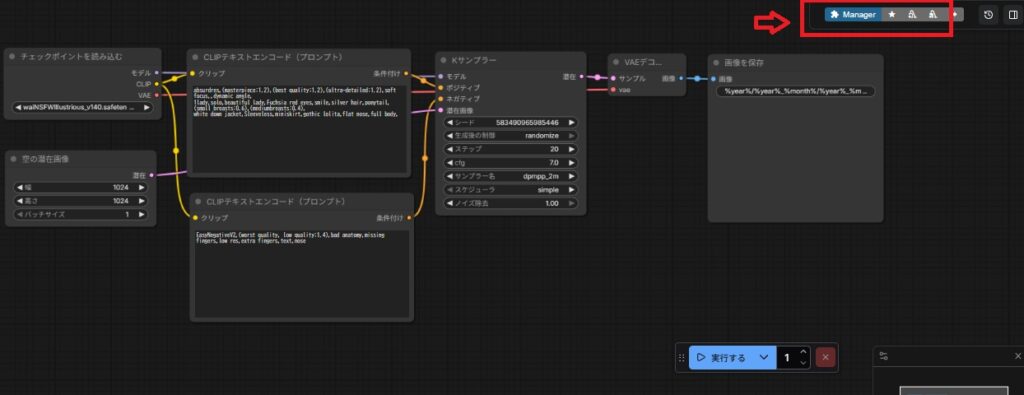
再起動後、画面右側のメニューに
「Manager」ボタン が表示されていればインストール成功です。
【ステップ2】FaceDetailerをインストールする
Managerを使って必要なノードをまとめて入れます。
手順
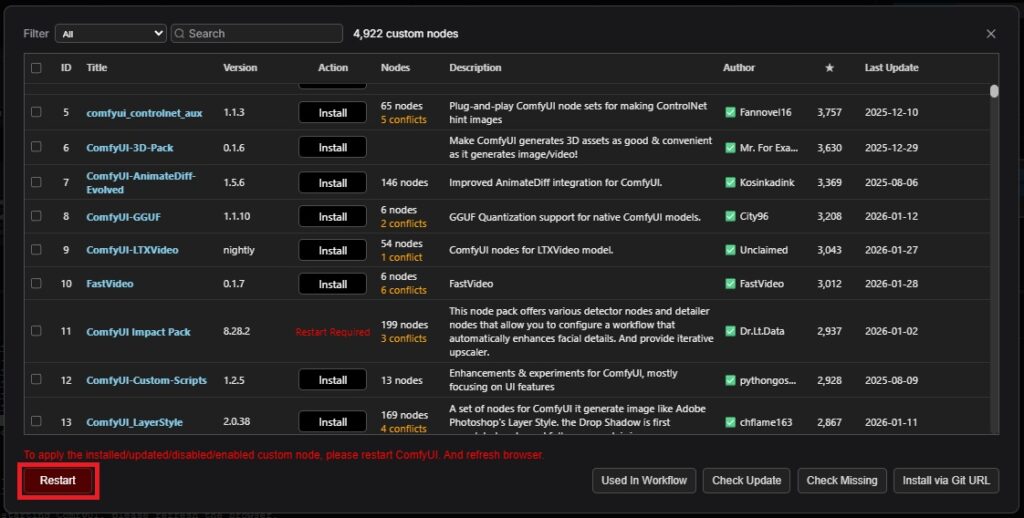
1.「Manager」→「Custom Nodes Manager」をクリック
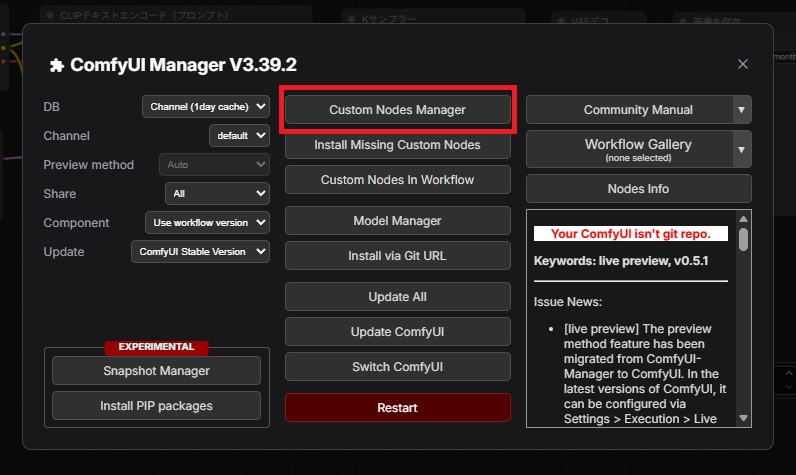
2.以下2つをインストール
✅ComfyUI-Impact-Pack
✅ComfyUI-Impact-subpack
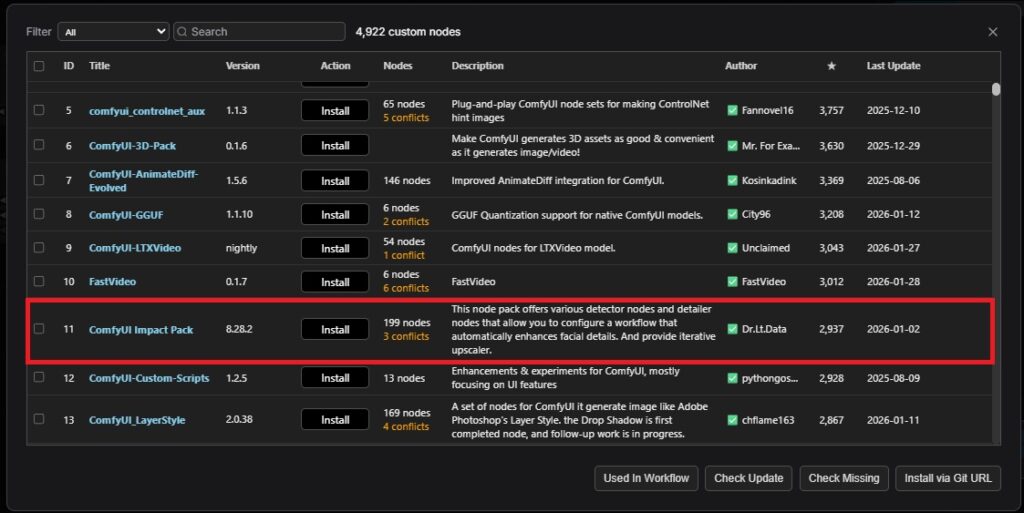
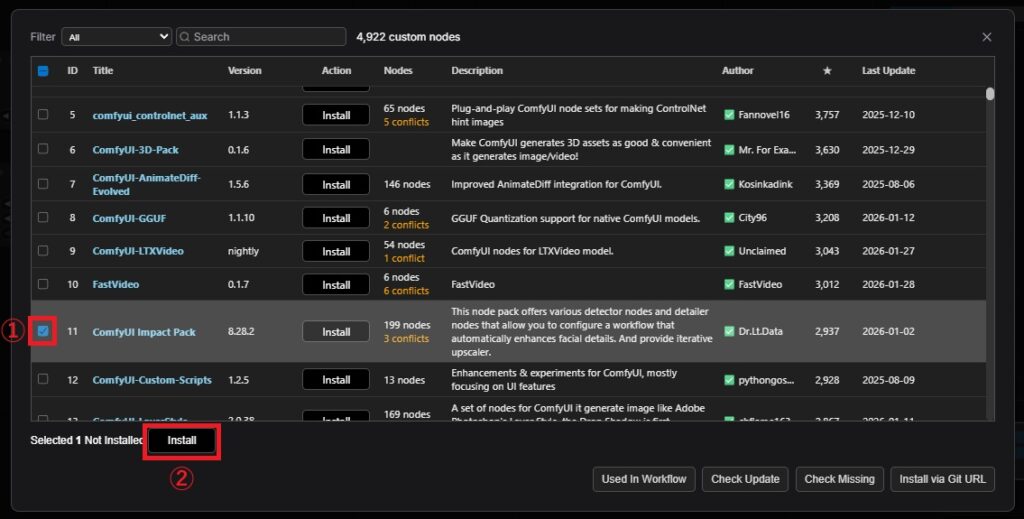
(※ComfyUI-Impact-subpackも上記の手順でインストール)
3.ComfyUIを再起動
【ステップ3】ノードの配置と接続
追加するノード
画面をダブルクリックして検索し、次の2つを追加します。
・FaceDetailer
・UltralyticsDetectorProvider
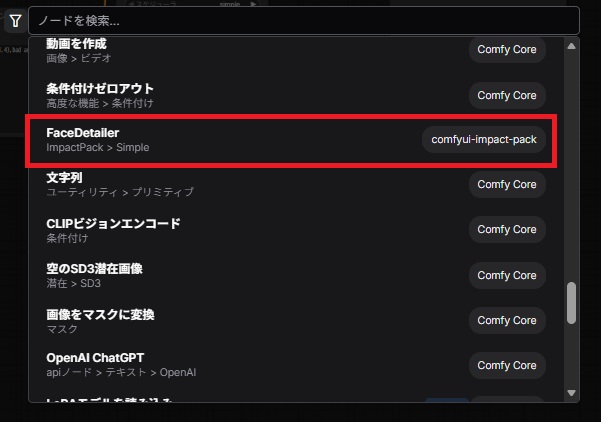
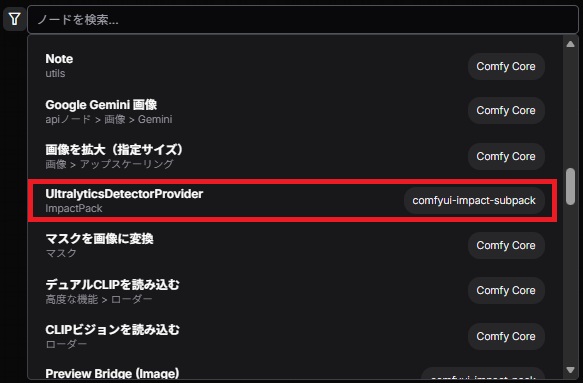
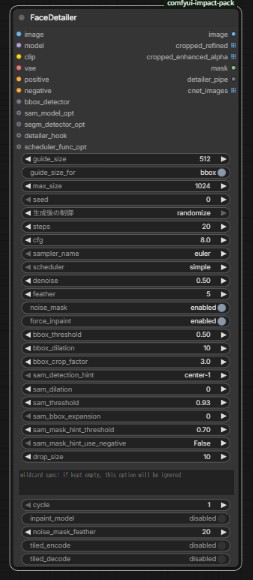
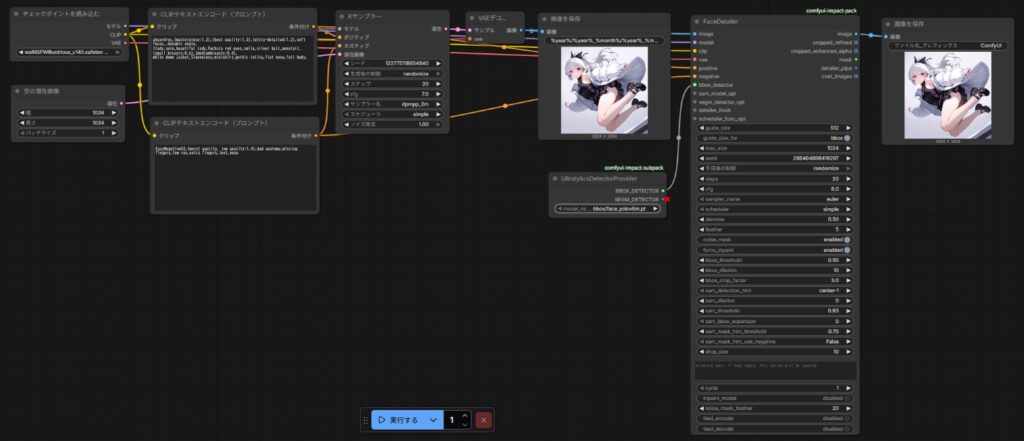
FaceDetailerのノードを見て項目が多すぎてちょっと引きましたが、安心してください。設定項目はほぼデフォルトでラインを繋ぐだけです。
追記
デフォルトの設定だとFaceDetailerで修正した部分と修正していない部分に差が生まれてしまうことがあります。
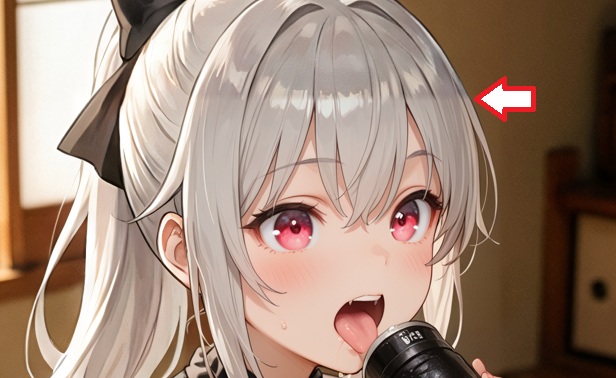
そこで、FaceDetailerのfeatherの値をデフォルト値5から30に変更します(数値は自分に合った調整してください)この設定は境界線のぼかし度の値です。
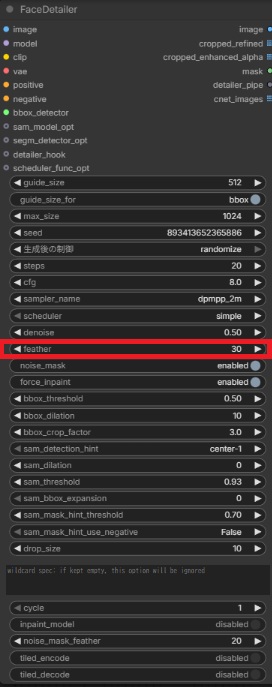
すると、境界線がわかりにくくなります。

接続の基本ルール
今まで作った最小構成のノードの右横に配置します。
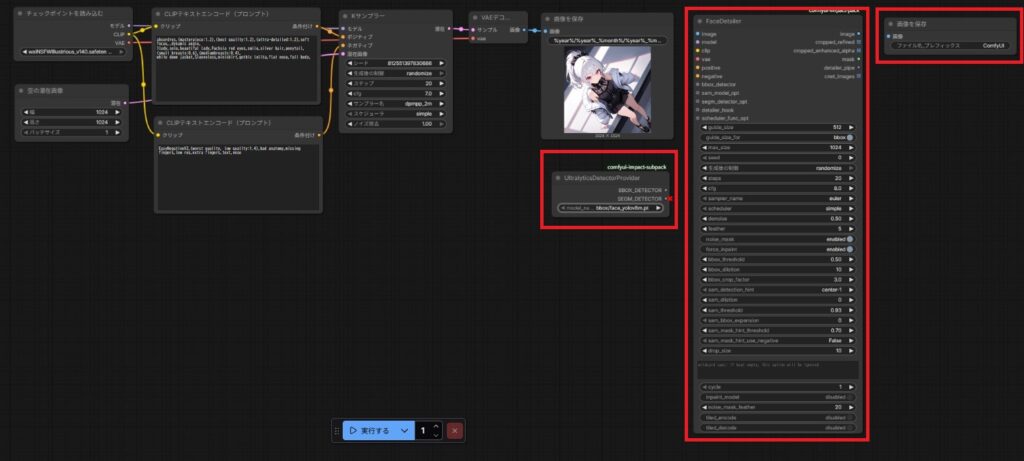
FaceDetailerには、次の情報を渡します。
| 接続元 | 接続先 |
|---|---|
| KSampler の IMAGE | FaceDetailer の image |
| Load Checkpoint の model | FaceDetailer の model |
| Load Checkpoint の clip | FaceDetailer の clip |
| Load Checkpoint の vae | FaceDetailer の vae |
| Positive prompt | FaceDetailer の positive |
| Negative prompt | FaceDetailer の negative |
| UltralyticsDetectorProvider | FaceDetailer の bbox_detector |
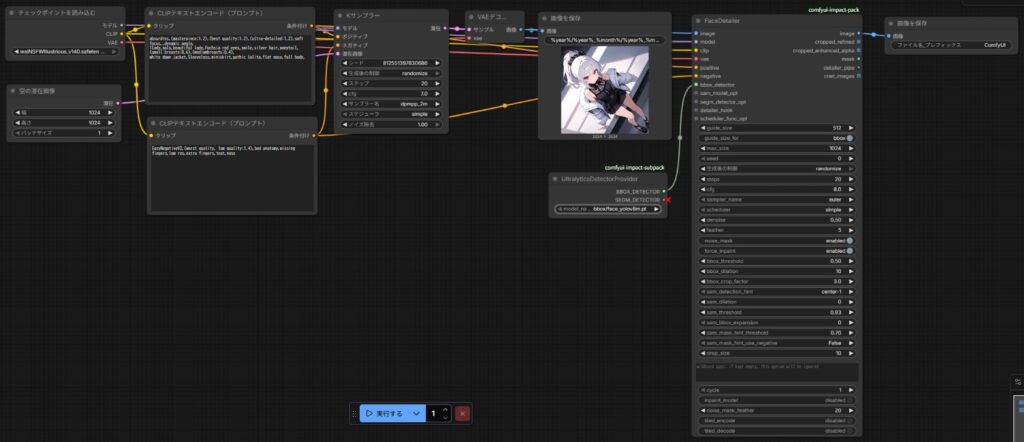
【ステップ4】最低限やるべき設定
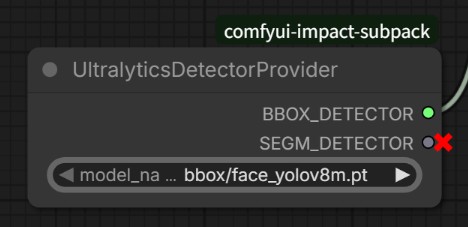
UltralyticsDetectorProvider の設定
model_name → face_yolov8n.pt
これは「顔を探すAIモデル」です。デフォルトでこの設定になっています。
FaceDetailer の設定
基本、そのままでも大丈夫ですが、Kサンプラーの値と同じにした方がいいかもしれません。
guide_size は値を大きくするほど、顔が高精細になります。
実践
今回は、FaceDetailerでちゃんと顔の修正がされているか分かるようにFaceDetailerを使う前と使った後の2つの画像を保存するワークフローにしています。
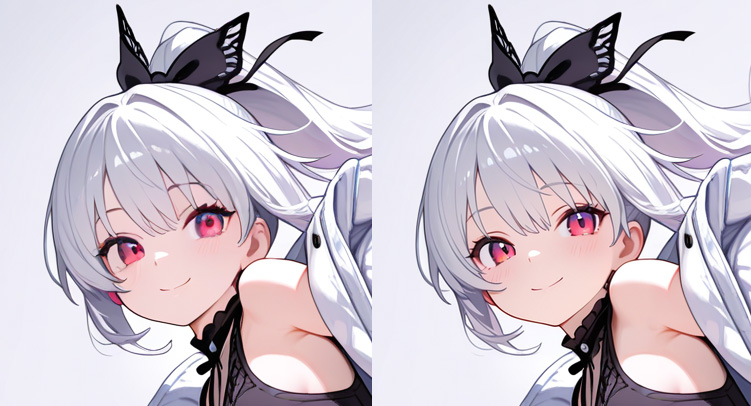
2枚のイラストの顔を比較してみましょう。
左がFaceDetailerなし
右がFaceDetailerあり
かなり違ってきますよね!
まとめ
私がComfyUIを始めてまず最初に追加したかったノードがFaceDetailerです。
引きの画像の場合、顔が崩れるという現象は昔からある問題で、StableDiffusionでADetailer(今回のFaceDetailer)で解決できるようになってイラストのクオリティーが大きく上がりました。
なので本来ならもっと基本的なノードから追加するべきなのでしょうが、実践を考えると第一にこのFaceDetailerを追加するべきだと考えました。
次回はLoraを追加してみようと思います。


コメント