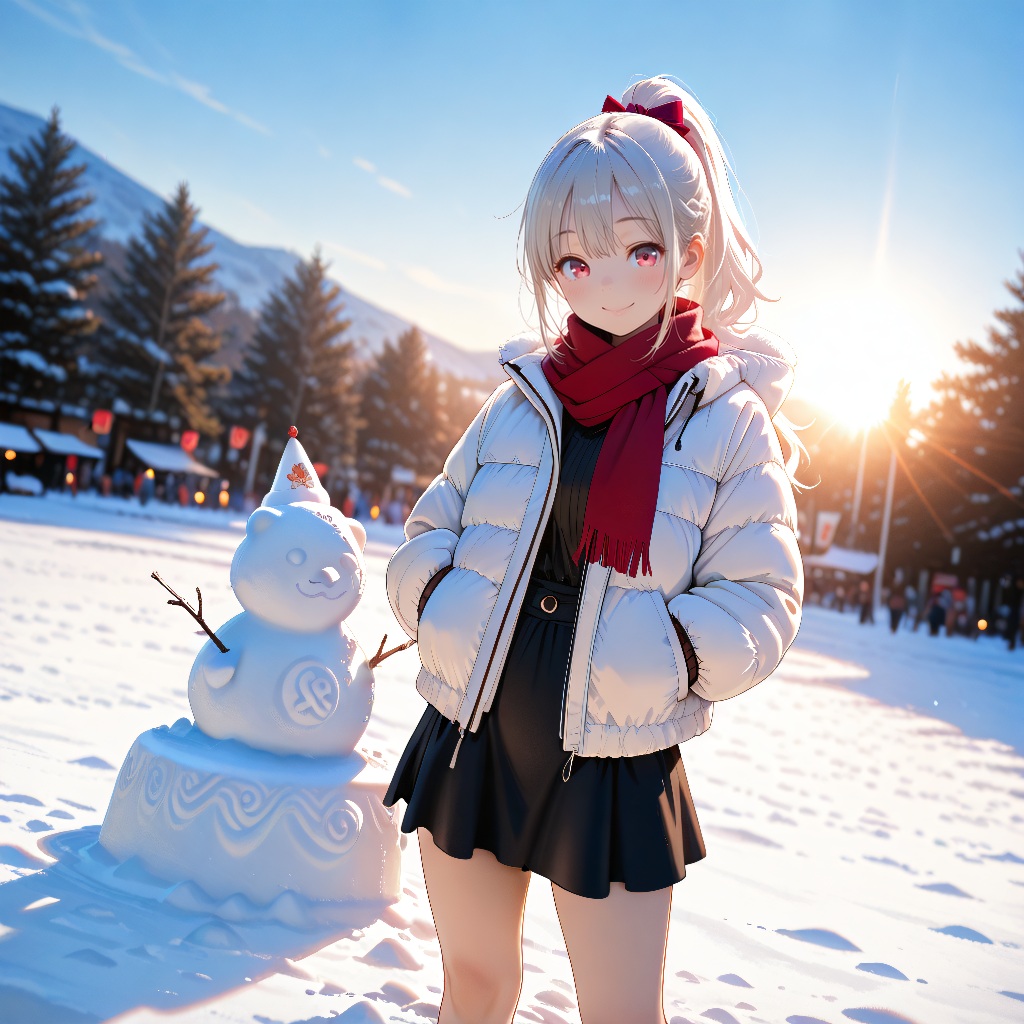
憧れの4K高解像度イラスト
グラフィックボードのVRAMが8GBから16GBになったので4K(2160×3840)サイズのイラストを作ってみることにしました。
今まではVRAMの容量が小さかったので大きなサイズの画像が作れなかったのです。
グラボのVRAMは生成速度もそうですが、生成可能項目(大きなサイズのイラスト生成や動画生成)にも大きく影響します。
とりあえず、画像サイズを2160×3840にして生成ボタンを押してみました。
失敗の儀式:なぜ「一発4K生成」は破綻するのか?
実際に巨大なサイズで生成すると、「化け物」が誕生してしまいます。
原因は現在の主流モデル(SDXLなど)は、主に1024×1024程度のサイズで学習されています。AIは「このくらいの範囲に人間を描く」というルールしか知らないため、キャンバスが広すぎると「空いたスペースにもう一人描かなきゃ!」とパニックを起こしてしまうのです。
解決策:小さく生んで、大きく育てる「アップスケール」
AIイラストの鉄則は、
「まずは破綻しないサイズで描き、それを後から高画質化する」
ことです。これが「アップスケール」という工程です。
ComfyUIでのアップスケールノード追加解説
今回は、最も美しく仕上がる「Model Upscale(モデルによる高画質化)」を導入します。
今まで作ったイラスト生成用のワークフローとは別にアップスケール用のワークフローを作成する手順を説明します。
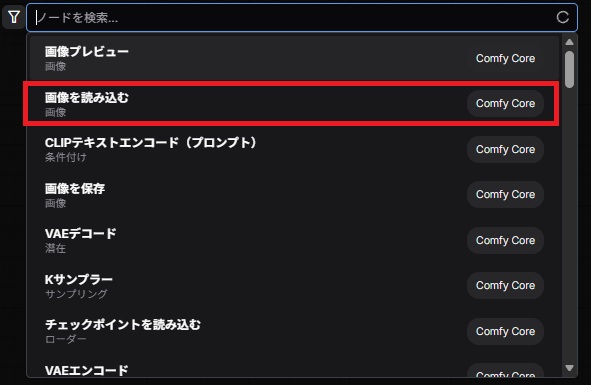
手順1 「画像を読み込む」ノード追加
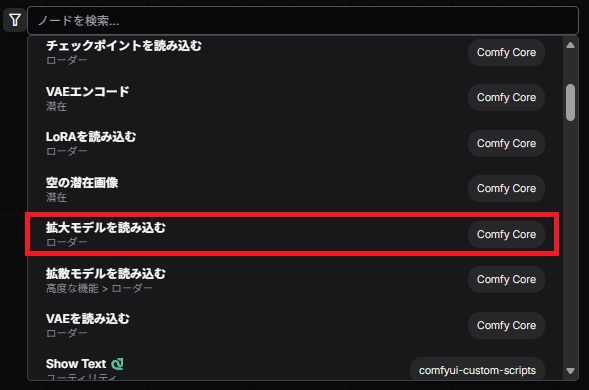
手順2 「拡大モデルを読み込む」ノード追加
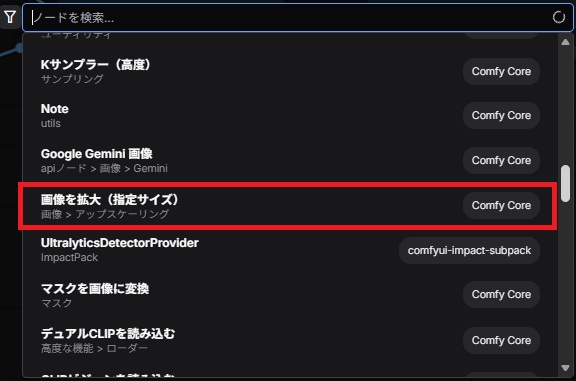
手順3 「画像を拡大(指定サイズ)」ノード追加
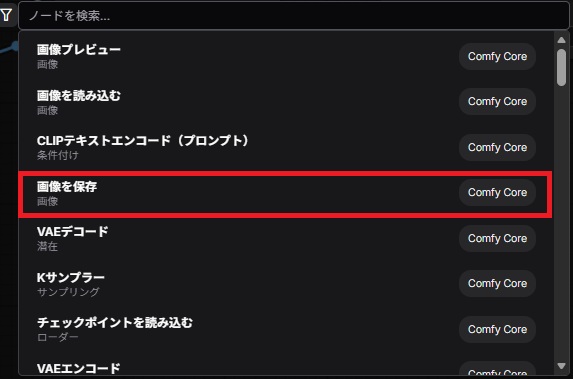
手順4 「画像を保存」ノードを追加
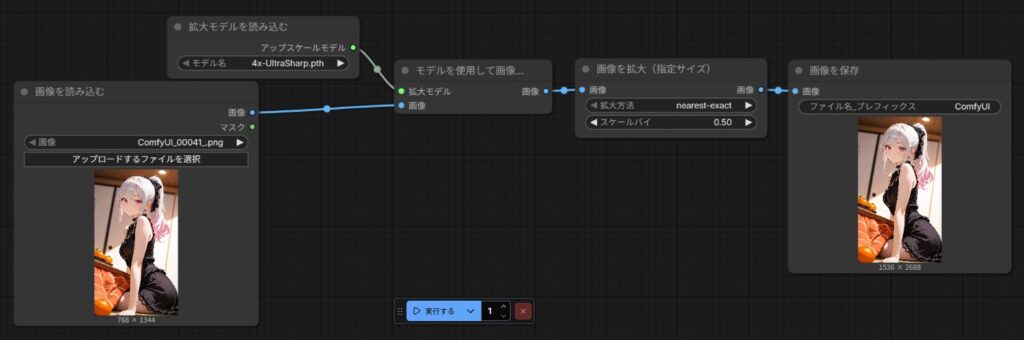
手順5 各ノードを繋ぐ
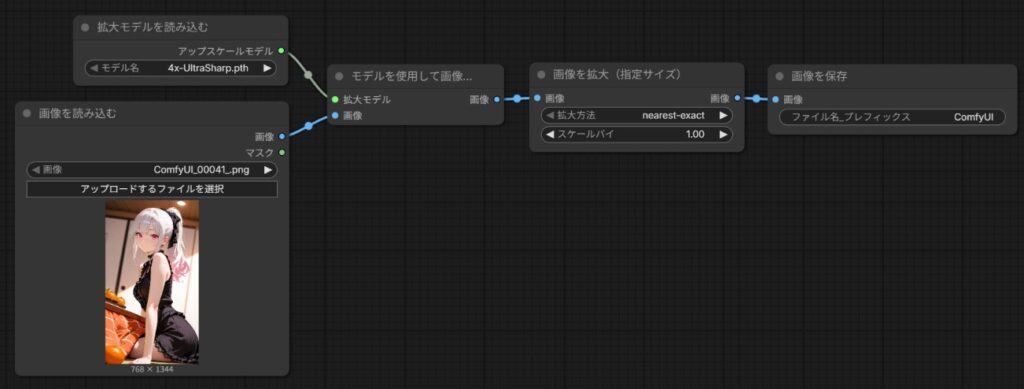
手順6 ノードの設定
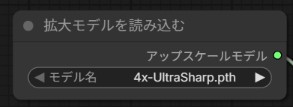
「拡大モデルを読み込む」ノードの設定
ここでアップスケールモデルを設定します。今回は4x-UltraSharpを使用します。
アップスケールモデルの種類は多数あり、作りたい絵柄によってモデルも変更するのがよいでしょう。私はまだアップスケールモデルの種類や性能について知識が無いので以下の2つのモデルだけ紹介します。
おすすめの鉄板モデル:
・4x-UltraSharp: 実写からイラストまで、とにかく綺麗にクッキリさせてくれる万能モデルです。
https://huggingface.co/lokCX/4x-Ultrasharp/blob/main/4x-UltraSharp.pth
・R-ESRGAN 4x+ Anime6B: アニメ調のイラストに特化した、線が美しく出るモデル。
https://huggingface.co/zelt54/RoNa/blob/main/R-ESRGAN%204x%2B%20Anime6B.pth
上記のモデルをダウンロードしたら、以下のフォルダにモデルを入れます。
ComfyUI\models\upscale_modelsモデルを入れたら一度F5キーなどでComfyUIの画面をリロードします。そうするとモデルが選択できるようになります。
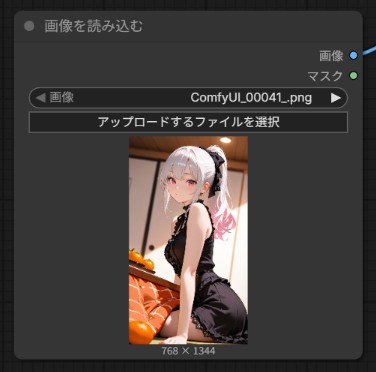
アップスケールしたいイラストを設定する
「画像を読み込む」ノードからアップスケールしたい画像を読み込みます。
画像を縮小する
「画像を拡大(指定サイズ)」ノードでスケールバイの設定を0.5(半分)にします。
この処理は、4x-UltraSharpを使ってアップスケールすると4倍に拡大されます。それを1/2にすることで結果的に元の画像の2倍の大きさにアップスケールするという工程になります。
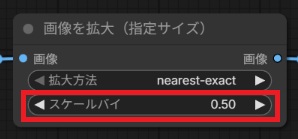
もし、元画像の4倍の大きさでもいい人はこのノードの設定を変える必要はありません。
ただ、画像サイズが大きくなるとファイルの容量が増えるのでこのあたりは自分の運用用途などと相談してみてください。私は2倍で十分です。HDDの容量もきついので^^;
手順6 実行
あとは実行ボタンを押せば2倍の大きさにアップスケールされたイラストの完成です。
まとめ:高画質の壁を乗り越えよう
以上が基本的なアップスケールのワークフローです。
一度アップスケールの流れを組んでしまえば、どんな絵でもポスターサイズまで引き上げることが可能です。
ComfyUIならここからさらに自分流にカスタマイズして、より自分の理想に近づけることができます。
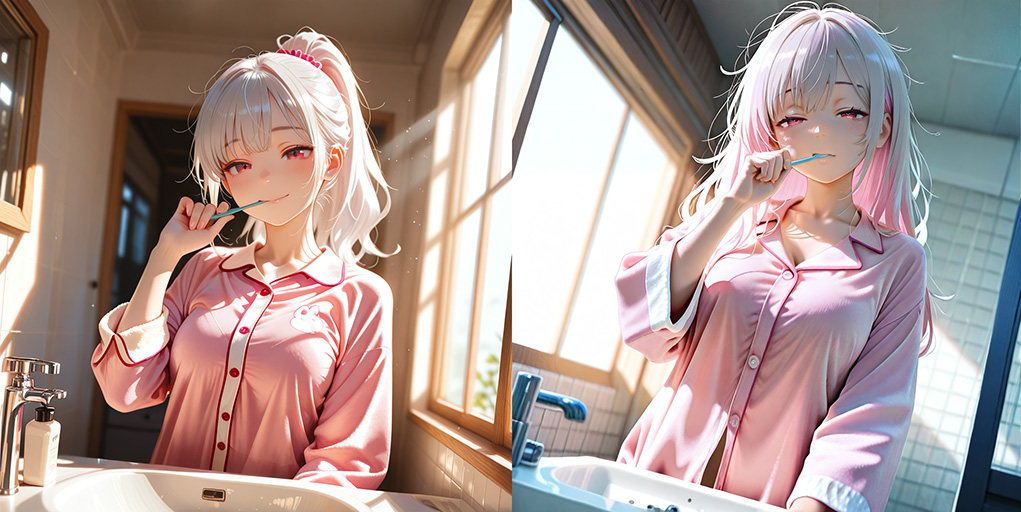
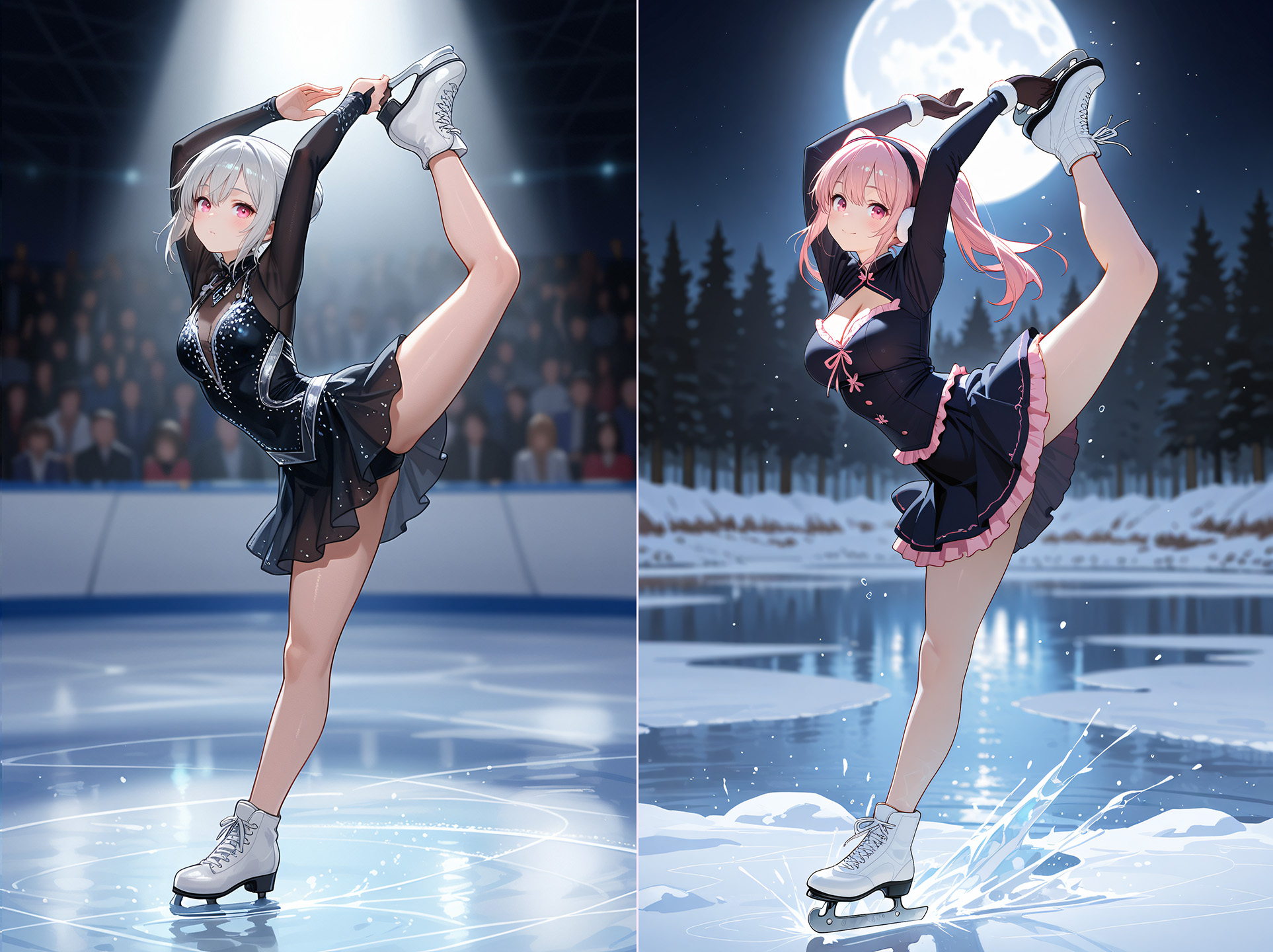
私の場合、今回作ったワークフローに「イラストのモデル」「プロンプト」「FaceDetailer」などを追加したワークフローを作って運用しています。このワークフローはアニメキャラ×実写背景のイラストを作るうえでかなりやり易い作りになっています。
みなさんも自分の絵柄や運用方法に合わせて自分流のワークフローを作ってみてください。
コメント