1. 導入:ComfyUIを基礎から始めてみる
これまで使っていた環境から離れ、心機一転「ComfyUI」を1から勉強してみることにしました。
理由は前回の記事をお読みください。

ComfyUIはノードベースという独特なシステムですが、仕組みを理解すれば非常に自由度が高いツールです。今回は本格的に使い込む前に、後回しにすると面倒な**「モデルの保存先変更」と「出力画像の整理術」**という、環境構築の土台作りから着手します。
2. Cドライブの容量不足を回避する:モデルパスの変更
モデル(Checkpoint)は1つ数GBと巨大です。デフォルトのままCドライブに入れていると、すぐにストレージを圧迫してしまいます。そこで、本体はCドライブに置いたまま、モデル類だけを大容量のDドライブで管理するように設定します。
設定の手順
- ComfyUIフォルダ内にある
extra_model_paths.yaml.exampleをコピー。 - 名前を
extra_model_paths.yamlに変更。 - テキストエディタで開き、
base_pathを自分のDドライブ等のフォルダパスに書き換えます。 - 先頭の#を消して設定を有効にします。
YAML
#config for a1111 ui
#all you have to do is uncomment this (remove the #) and change the base_path to where yours is installed

a111:
     base_path: D:/ComfyUI_data/
     checkpoints: models/Stable-diffusion
     configs: models/Stable-diffusion
     vae: models/VAE
     loras: |
          models/Lora
          models/LyCORIS
     upscale_models: |
                   models/ESRGAN
                   models/RealESRGAN
                   models/SwinIR
     embeddings: embeddings
     hypernetworks: models/hypernetworks
     controlnet: models/ControlNet
私は以前にStabilityMatrixを使っていたのでその時の保存先を指定しています。
パスが長かったのでComfyUI用にフォルダを作り、そこにモデルやLoraを置くことにしました。その場合変更するのは「base_path」だけで、その他はデフォルトでフォルダのパスが指定されています。
これで、他のツールで使っていたモデルを共有したり、大量のモデルを外付けHDDやDドライブに集約したりすることが可能になります。
3. 生成画像の出力フォルダを変更する方法
次に生成された画像の保存先を変更するやり方です。
ComfyUIを起動するバッチファイルに–output-directory [保存先のフォルダ]を追加してください。
例
set ARGS= --auto-launch --output-directory D:/ComfyUI_data/output/私の場合、DドライブにComfyUI用の出力先を作ってそこを指定しました。
4. 画像が埋もれない工夫:日付別フォルダの自動作成
生成を繰り返すと、output フォルダの中身はすぐに数千枚の画像で埋め尽くされます。あとで画像を探す手間を省くため、日付ごとに自動でフォルダ分けされる設定を導入しました。
設定方法
「Save Image」ノードの filename_prefix 欄に、以下の魔法の言葉を入力します。
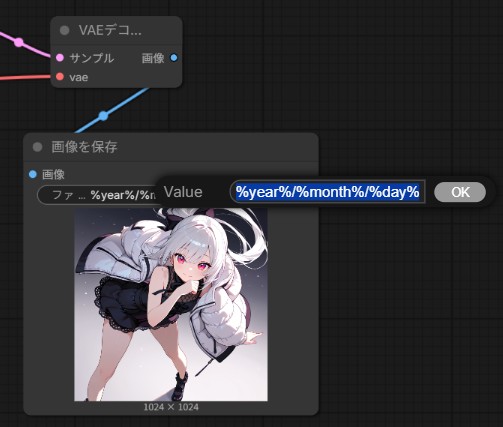
- 設定値パターン1:
%year%/%month%/%day%/ComfyUI - 設定値パターン2:
%year%/_%year%%month%/_%year%%month%%day%/ComfyUI
設定値パターン1の場合、例えば今日の日付2026/01/30で作成した時「2026」フォルダの中の「01」フォルダの中の「30」フォルダに画像が保存されます。
設定値パターン2の場合、「2026」フォルダの中の「2026_01」フォルダの中の「2026_01_30」フォルダに画像が保存されます。
このあたりは好みによると思うので自分の好きな設定をしてください。
私の場合、フォルダ名を単体で見たときにパターン1の「30」だけだと分かりにくいと思ったのでパターン2にしました。
5. 豆知識:画像の「メタデータ」と共有について
ComfyUIで出力した画像には、その画像を作った「ワークフロー(ノードの繋がり)」が記録されます。
「パスをDドライブに変えたら、自分のPC内のフルパスまで記録されてしまうのでは?」という不安もありましたが、記録されるのは「モデルのファイル名」だけで、PC内の住所(ユーザー名を含む階層など)は含まれません。
この仕様のおかげで、自分の組んだワークフローを安心して他の人に共有したり、ブログにアップしたりすることができます。
6. まとめ:土台が整えば、あとは学ぶだけ
今回は「使いやすさ」と「管理のしやすさ」を優先して環境を整えました。これでストレージ容量を気にせず、新しいノードやワークフローの勉強に集中できそうです。
ComfyUIは、一歩ずつ自分の手で「自分専用の生成環境」を組み上げていく楽しさがありますね。
次回は「最小構成」で初めての1枚を出力する方法を紹介します。



コメント