LoRAは「理想の絵」に近づくための魔法のスパイス
モデル(Checkpoint)が絵全体の「土台」なら、LoRAは特定の要素をピンポイントで追加・変化させるための「追加学習データ」です。 特定のキャラクターを出す、可愛い衣装を着せる、といった使い方はもちろんですが、「アニメ調をより強調する」「水彩画のような質感に変える」「実写のようなディテールを加える」といった「絵柄の微調整」こそ、LoRAの真骨頂といえます。
LoRAを読み込む準備(Dドライブ設定の活用)
デフォルトではComfyUIフォルダの中にLoraモデルの格納場所があります。
私のように保存先を変えていない人はこの項目を飛ばして大丈夫です。
第1回で設定した「ストレージ節約」でモデルやLoraを容量の多いドライブに設定しました。Loraファイルはその時に設定したフォルダに保存してください。
私の場合、D:\ComfyUI_data\models\Lora に保存しています。
- Checkpointに比べて一つひとつの容量は小さいですが、数が爆発的に増えるのがLoRAです。最初からDドライブに専用フォルダを作っておくのが、後々のCドライブ圧迫を防ぐコツです。

ワークフローへの組み込み:モデルとプロンプトの間に「挟む」
画面をダブルクリックして「LoRAを読み込む」を追加します。
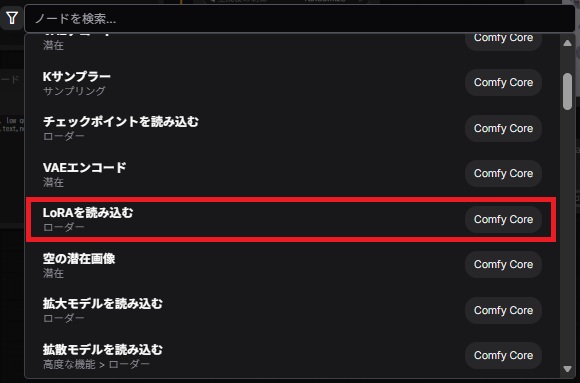
「LoRAを読み込む」ノードは、「チェックポイントを読み込む」ノードと「CLIPテキストエンコード」ノード(プロンプト入力欄)の間に割り込ませて繋ぎます。
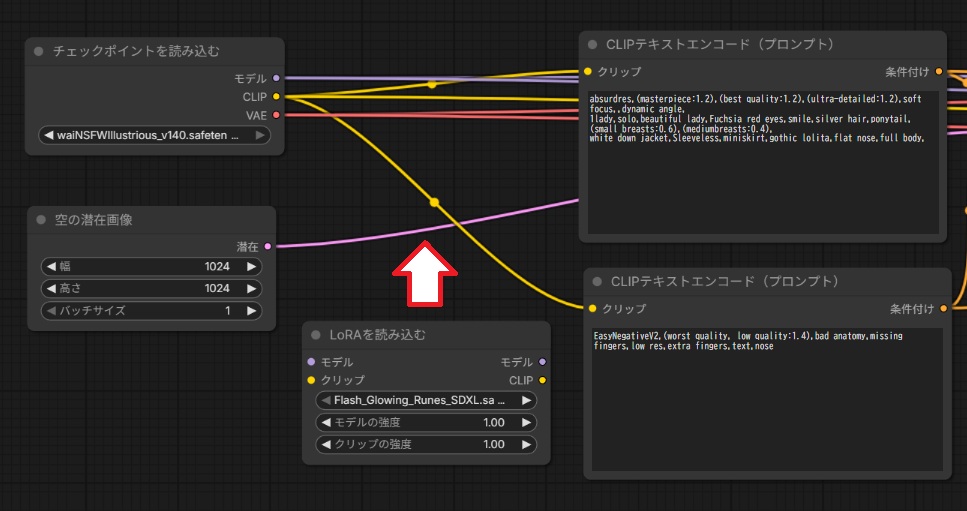
以下のように繋ぎます。不要なラインは勝手に消えるのでわざわざ消さなくても大丈夫です。
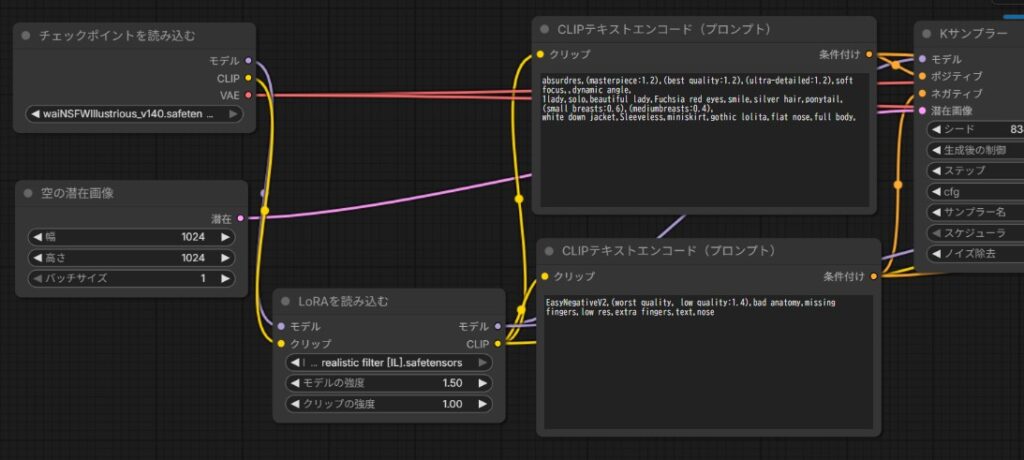
LoRAには強さを決める「Strength」という設定値があります。この数値を変更してLoRAの影響度を設定します。
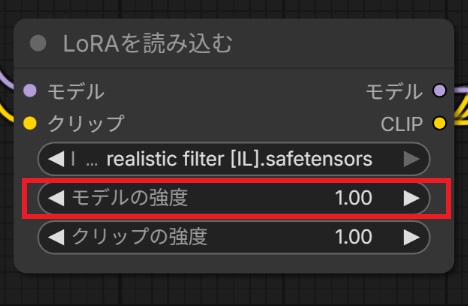
- キャラや衣装の場合: 0.8〜1.0くらいでしっかり適用。
- 絵柄(画風)調整の場合: 0.4〜0.7くらいに抑えると、元のモデルの良さを活かしつつ、LoRAの独特な質感を「隠し味」のように乗せることができます。
試した結果、上記で書いた設定値だとLoRAの効きが薄く感じられました。StableDiffusionでは上記のの設定値で良いのですが、自分の環境に合わせて数値を変えながら設定してみてください。
リアル調にするLoRAの強度1.0
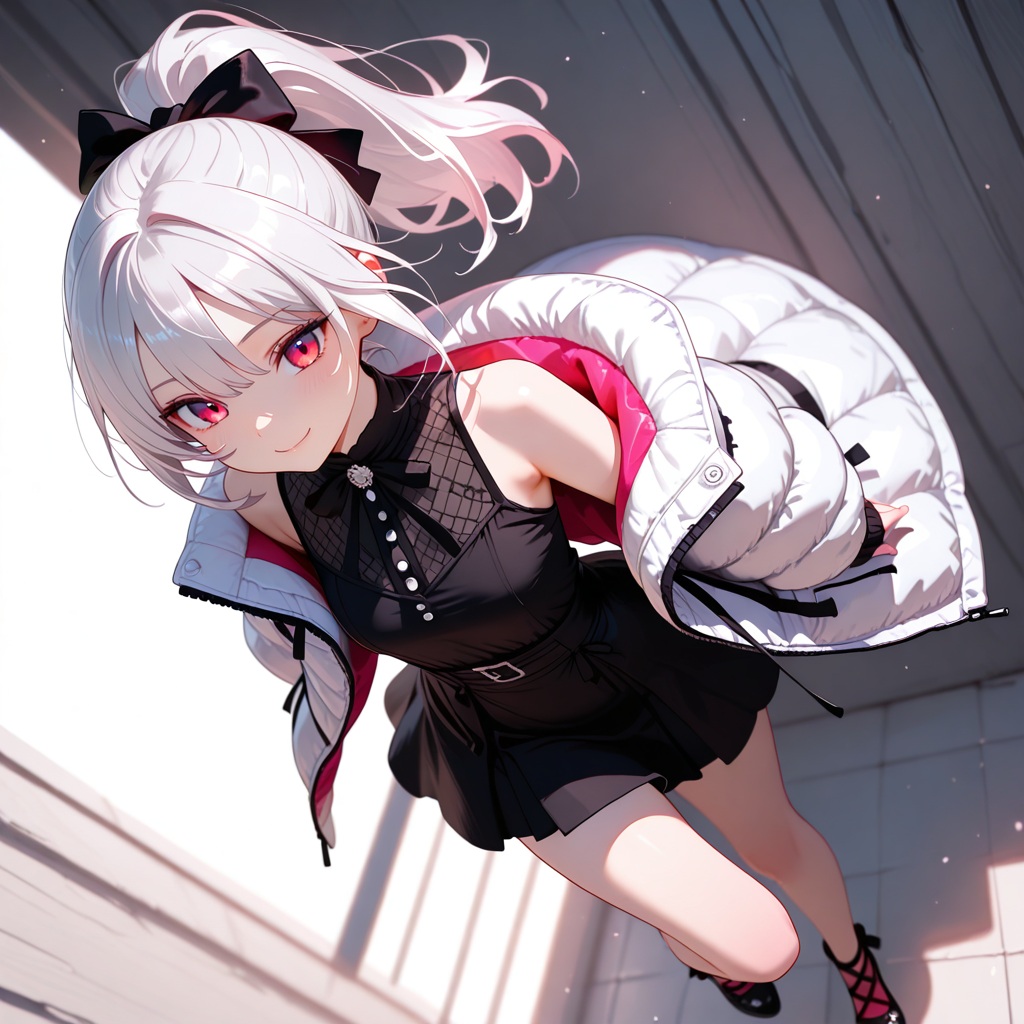
リアル調にするLoRAの強度2.0

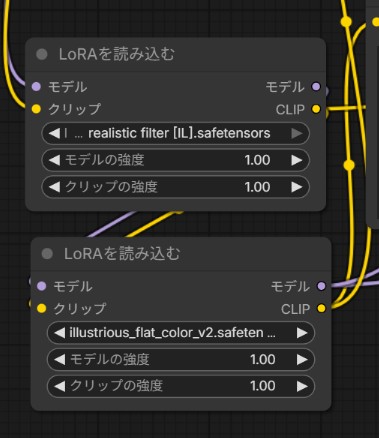
複数のLoRAを使用したい場合は、以下のように直列で接続します。
まとめ:LoRAを組み合わせて「自分だけの画風」を作る
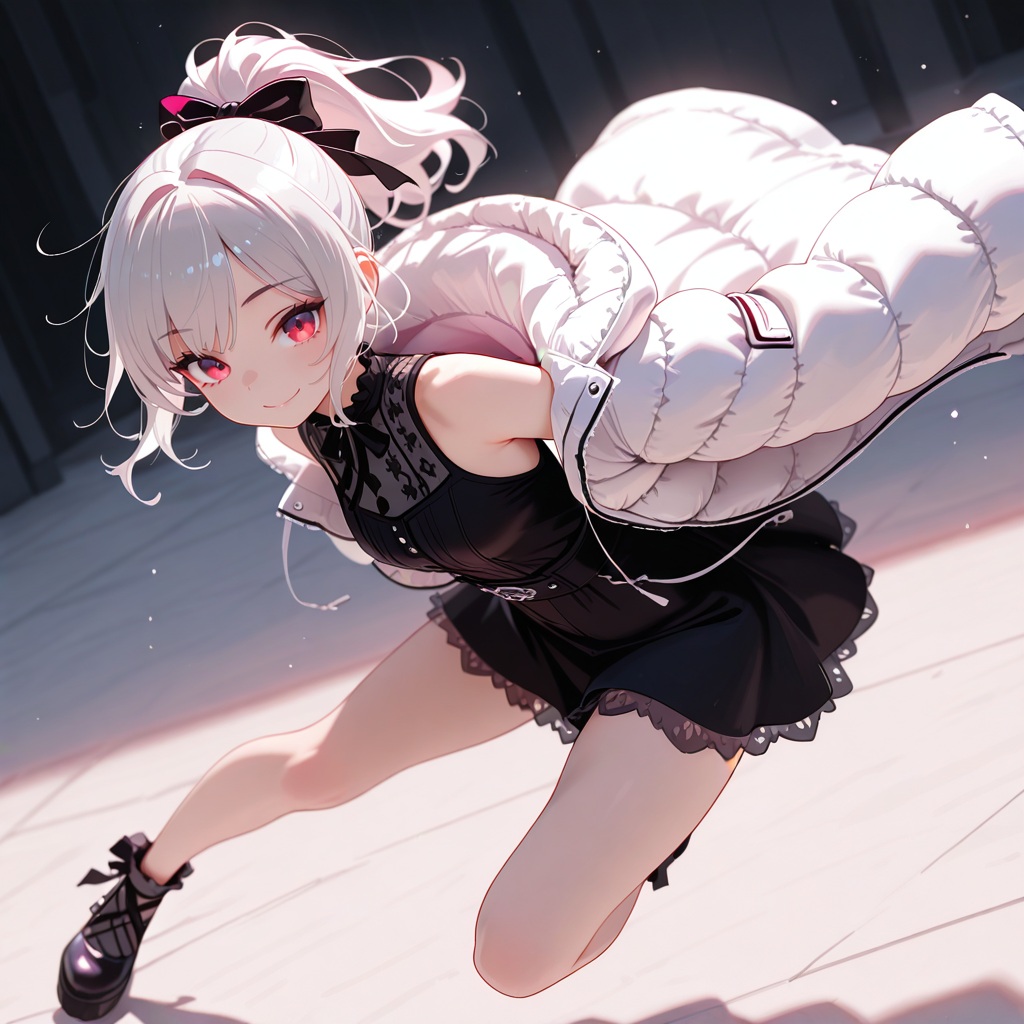
特定のキャラを、お気に入りの絵柄LoRAで描く。この組み合わせの妙こそが、AIイラストの醍醐味です。


コメント