
最近話題のAIノートツール「NoteBookLM」に、日本語で使える“音声ラジオ機能”が登場しました。資料やURLを読み込んで、AIが要点を抽出し、男女のキャラクターが掛け合い形式で解説してくれるという斬新な機能です。
まるでポッドキャストやラジオ番組のように、耳から自然に情報が入ってくるこの新機能。その実力と活用法を、体験レビューを交えつつご紹介します。
NoteBookLMとは?
NoteBookLMは、Googleが開発したAIノート支援ツールです。複数のURLやPDF、ドキュメントなどを読み込ませると、AIがその中身を理解し、要約したり、質問に答えたり、重要ポイントを抜き出してくれるという「ドキュメント特化型アシスタント」として注目を集めています。
もともと研究者や学生、ビジネスユーザーの間で「複雑な資料の整理がラクになる」と話題になっていましたが、2024年にはさらに進化。
資料を読み込んだAIが、男女二人のナレーターによる“会話形式の音声ラジオ”で要約内容を伝えてくれる「Audio Overview(音声概要)」機能が登場しました。
そして2025年4月末、ついにこの音声機能が日本語にも対応!
英語しか対応していなかった頃と比べ、国内ユーザーにとってぐっと身近なツールになっています。
NoteBookLMの音声ラジオ機能って何がすごいの?
この「Audio Overview(音声概要)」機能、ただ読み上げるだけではありません。
以下のような特徴があります:
- 2人のナレーターが掛け合い形式でしゃべる
→ 単調な読み上げではなく、まるでラジオ番組のように親しみやすい - 要約内容にツッコミや質問も加わる
→ ただの要約ではなく、重要ポイントが自然と印象に残る - URLや自分のドキュメントを指定可能
→ 好きな情報をラジオ化できる
つまり、手元の情報が“聴ける番組”に早変わりする感覚です。
しかも日本語対応により、内容をきちんと理解できるようになりました。
使ってみたら、こうなった【実体験レポート】
試しに私のブログでローカル動画生成AIのFramePackに関する記事を指定し、音声を作ってみました。
NotebookLMの使い方・操作手順
NotebookLMのサイトにアクセス
上記URLにアクセスしてGoogleアカウントでログインします。
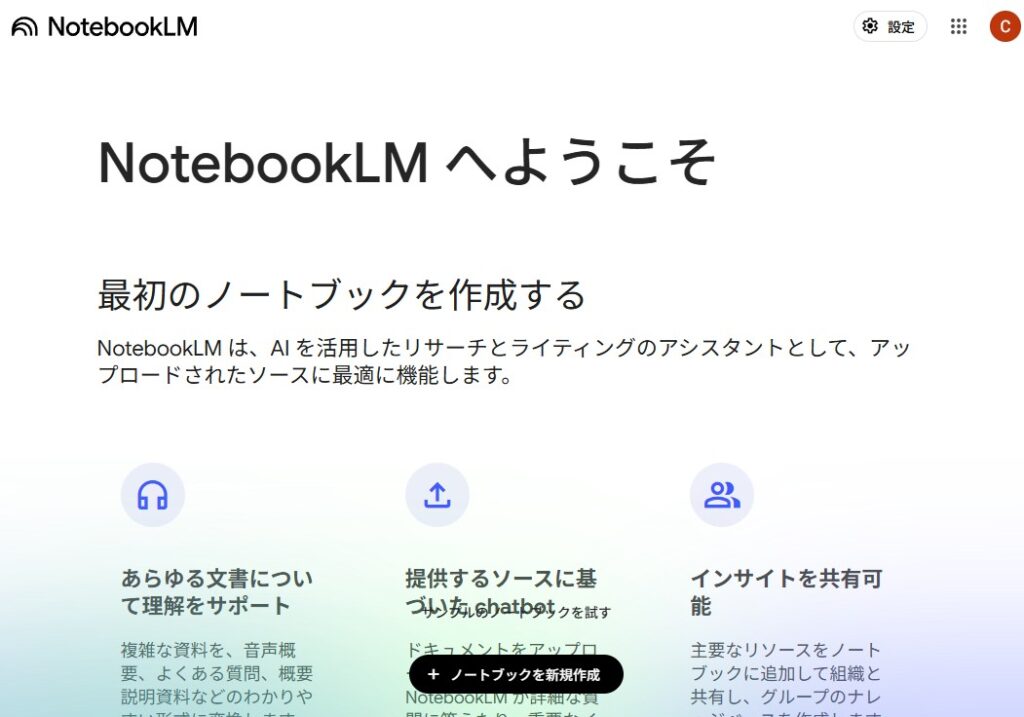
ノートブックを新規作成
黒いボタンの「ノートブックを新規作成」を押します。
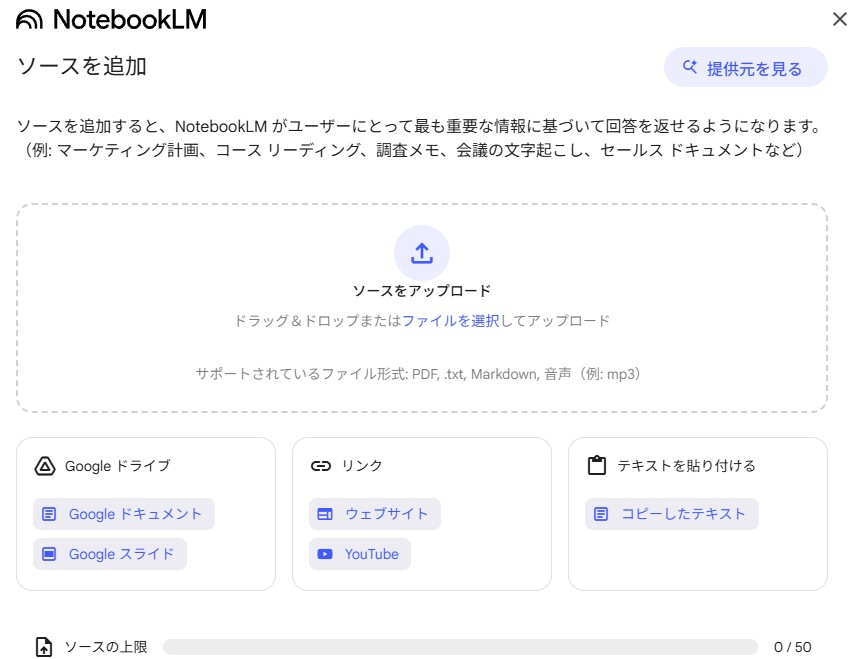
ソースを追加
元になる情報を追加します。テキストや音声なども追加できます。
今回は私のブログ記事を追加してみます。なのでリンクのウェブサイトを選択しました。
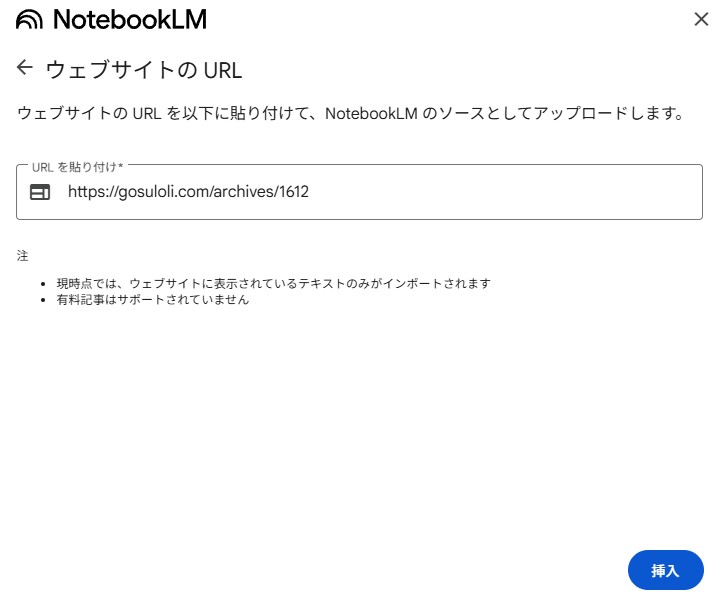
ウェブサイトのURL
参照して欲しいURLを貼り付けて、挿入ボタンを押します。
張り付けたURLを読み込んで以下のような画面が表示されます。
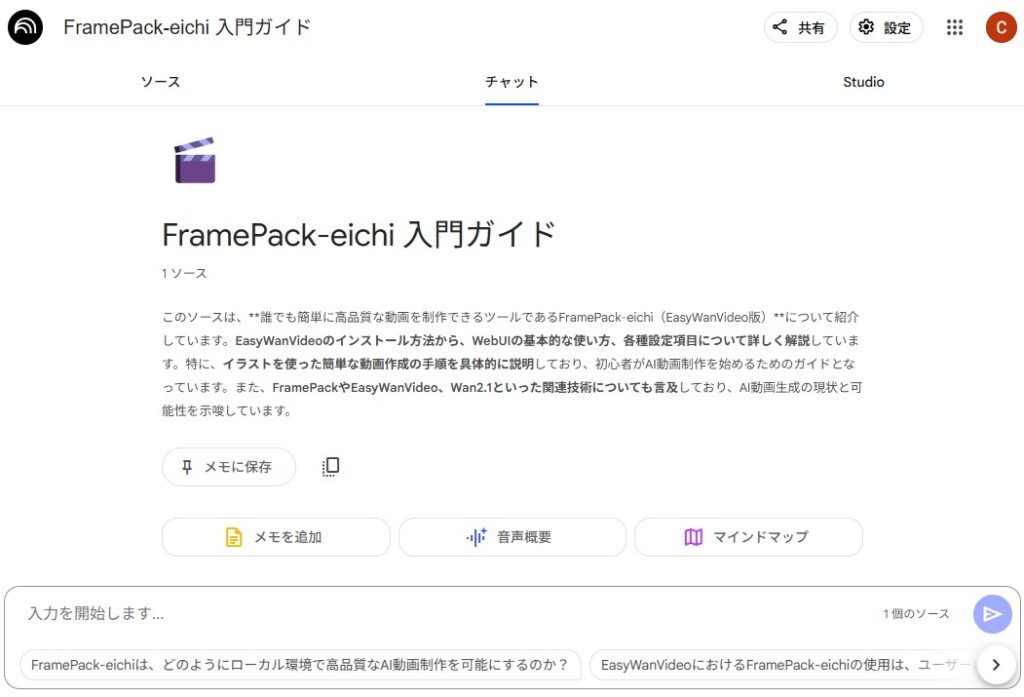
生成開始
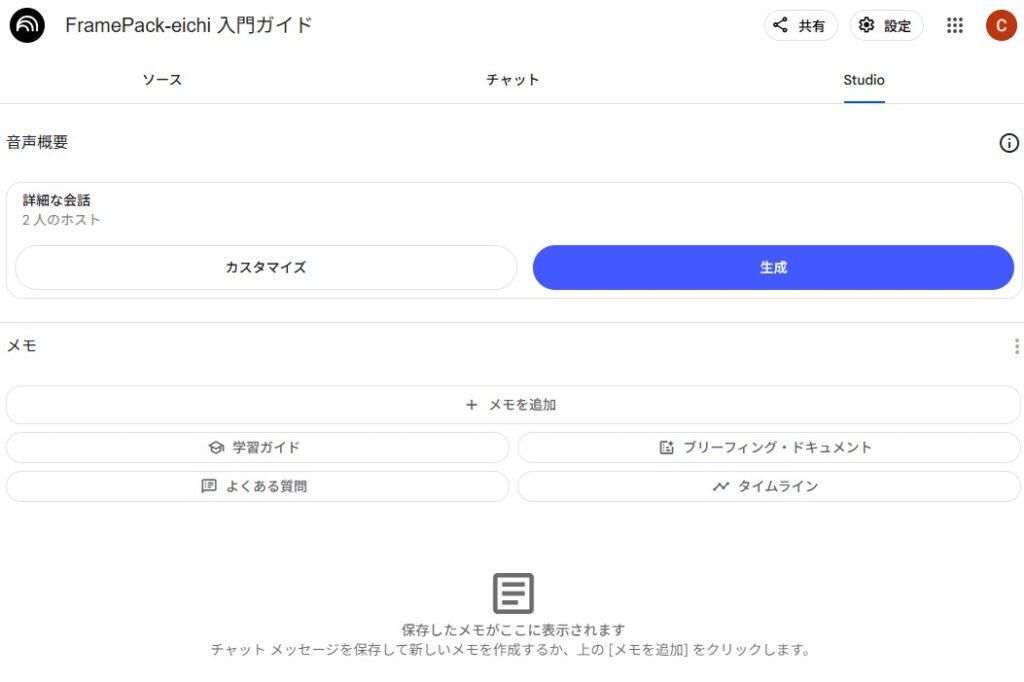
「Studio」をクリックすると以下の画面に切り替わります。音声概要をカスタマイズできますが、今回は特に設定しないで作成します。
生成ボタンを押して生成開始します。
生成中の画面
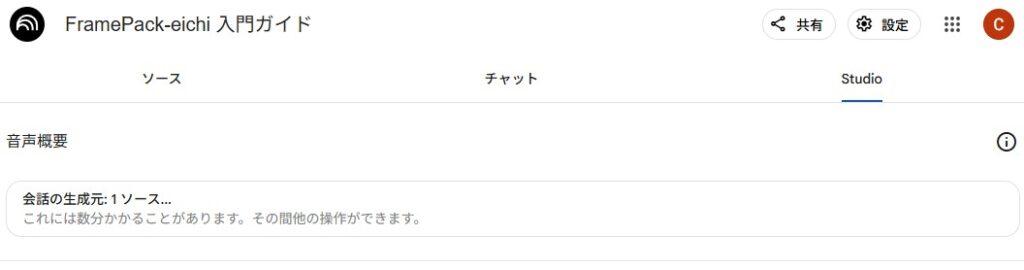
生成完了の画面
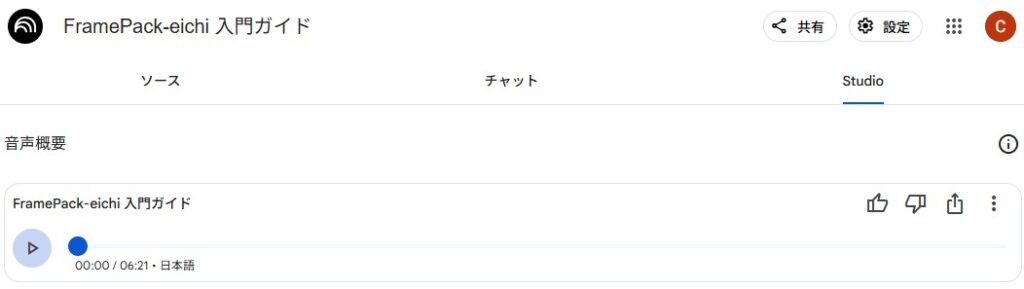
これで生成完了です。再生ボタンを押して作った音声を聞いてみましょう
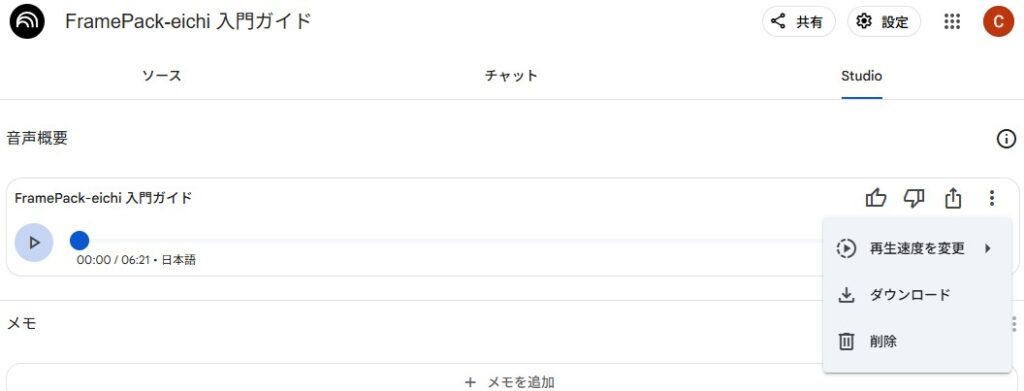
一番右の3つの点のボタンから生成した音声ファイルをダウンロードできます。
生成された音声
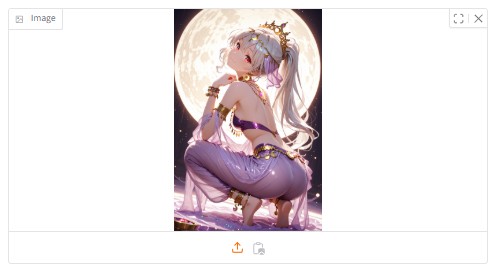
生成された音声に、Chatgptで生成したイラストを加えて1つの動画にしました。
キャラクターの口パクや後ろのモニターに会話内容にあったイラストや動画を差し込むと動画としてのクオリティーは上がりそうですね。
どんな人におすすめ?【活用例いろいろ】
こんな方には特におすすめです:
- ブログやYouTubeの要約を音声化したい人
- ながら作業中に情報収集したい人
- 資料を読まずに把握したい人
- 自分の文章を音声チェックしたい人
とくに「書いた記事を音声にしてYouTubeに流す」といった使い方は、アイデア次第で大きな展開も狙えます。
NoteBookLMを使ったマネタイズ案
日本語対応により、コンテンツの再利用・再構成が格段にやりやすくなったことで、以下のようなマネタイズも見えてきます:
- 記事をラジオ風に編集してYouTube配信(広告収益)
- 要約音声をまとめて「耳で学べる教材」として販売
- Web記事+音声版のセット販売(スキルシェア系や同人誌向け)
- Podcastに転用してAnchorやSpotifyで収益化
自分の得意分野やジャンルをAIに読み上げさせることで、二次活用の幅が大きく広がります。
まとめ
NoteBookLMの「音声要約機能(Audio Overview)」は、もともと英語圏向けに始まりましたが、ついに日本語にも対応し、私たちの情報発信・収集スタイルを大きく変えようとしています。
要点を“読む”のではなく“聴く”時代へ。
ブログ、動画、教材、音声コンテンツ…AIの力で、あなたの情報発信はさらに加速します。



コメント