img2imgを使う最大のメリットとは?
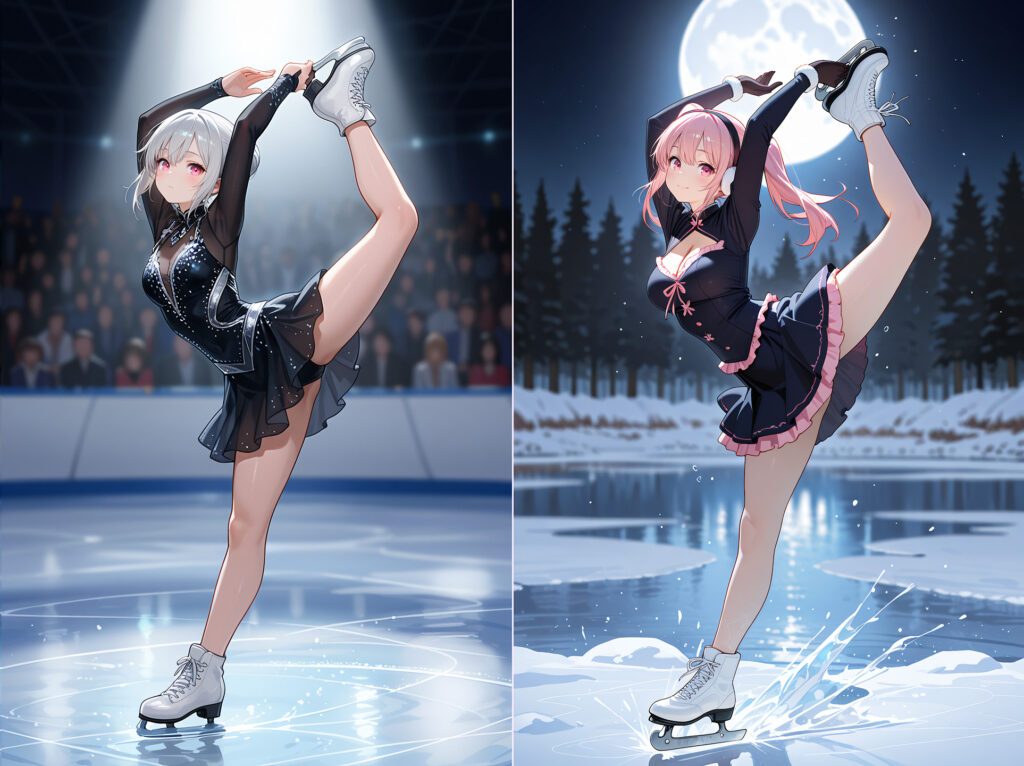
AIイラストには、呪文(プロンプト)だけで描く方法以外に、「画像をもとに描く(img2img)」という強力な手法があります。これを使うと、こんな悩みが解決します。
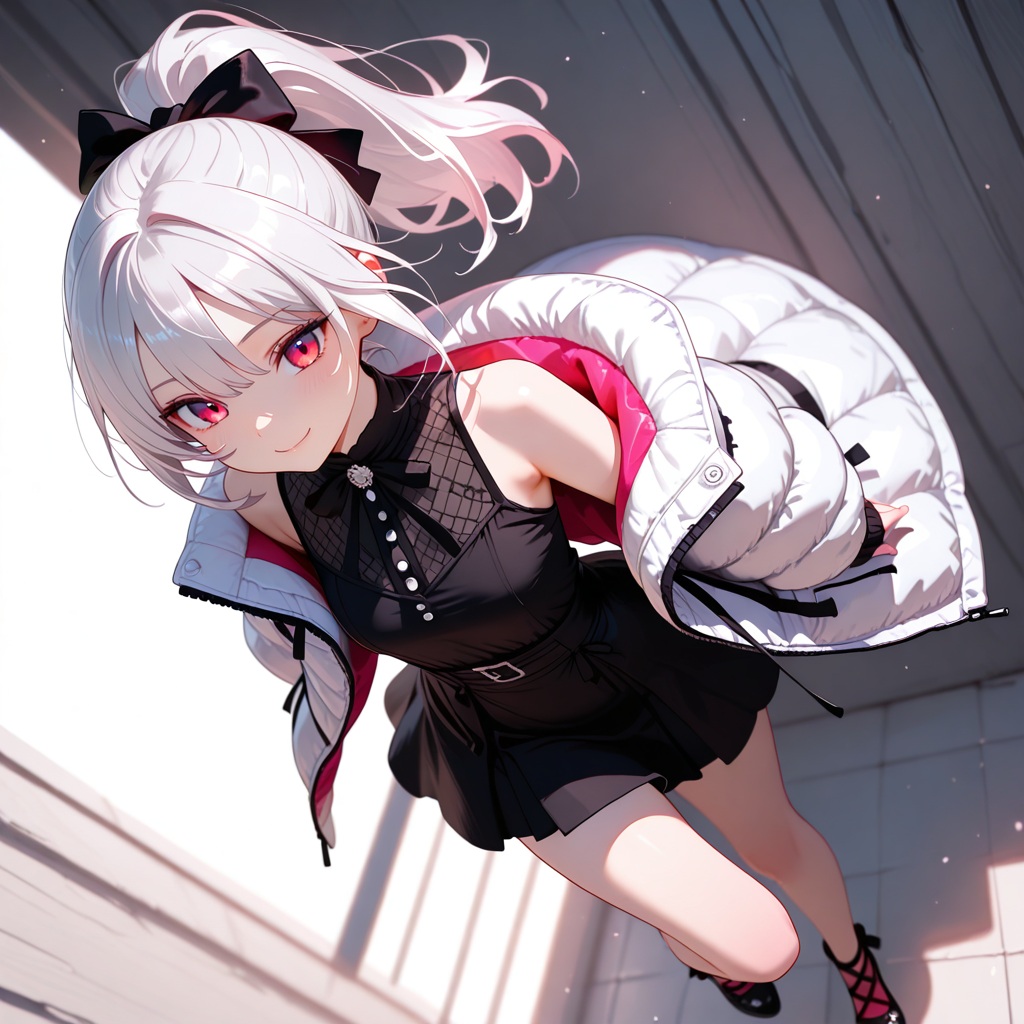
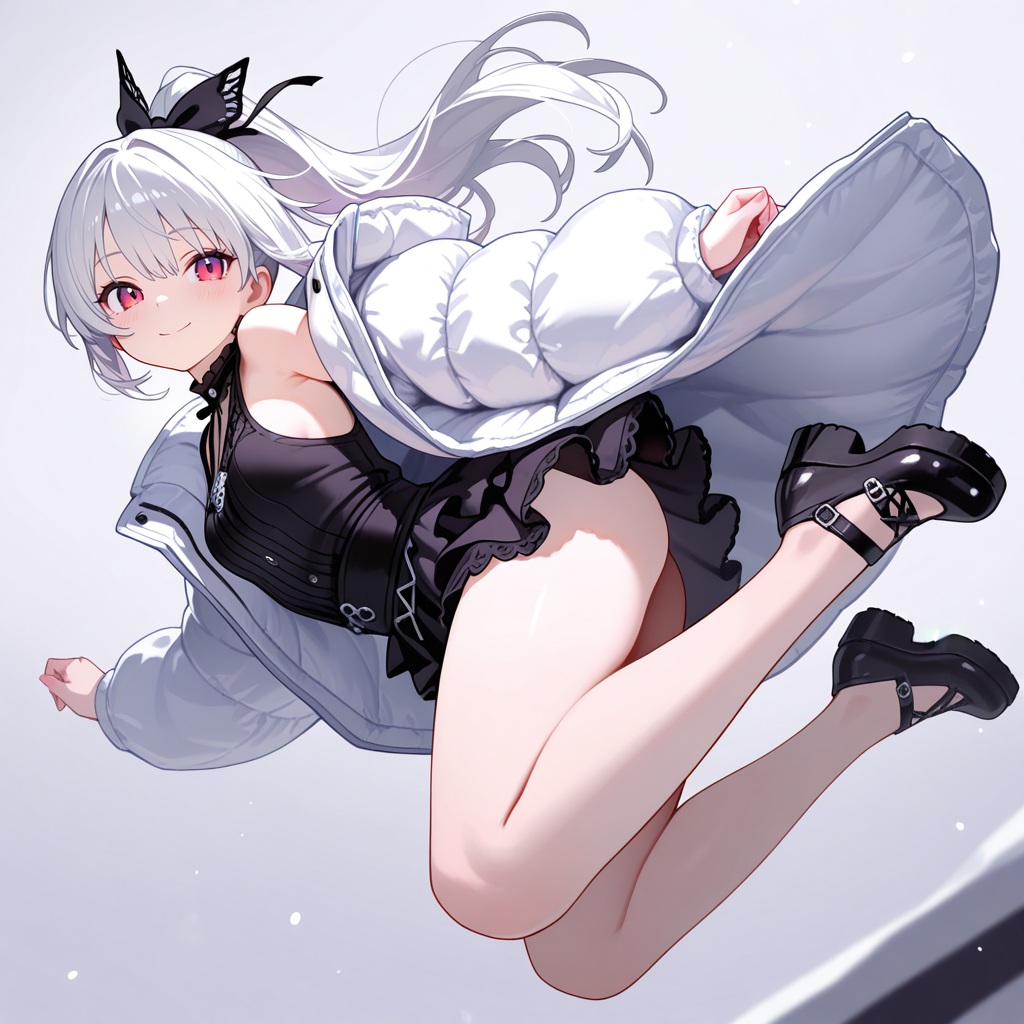
- ポーズや構図を「言葉」で説明しなくていい:フィギュアスケートの難しいポーズや、手の位置なども一瞬で固定できます。
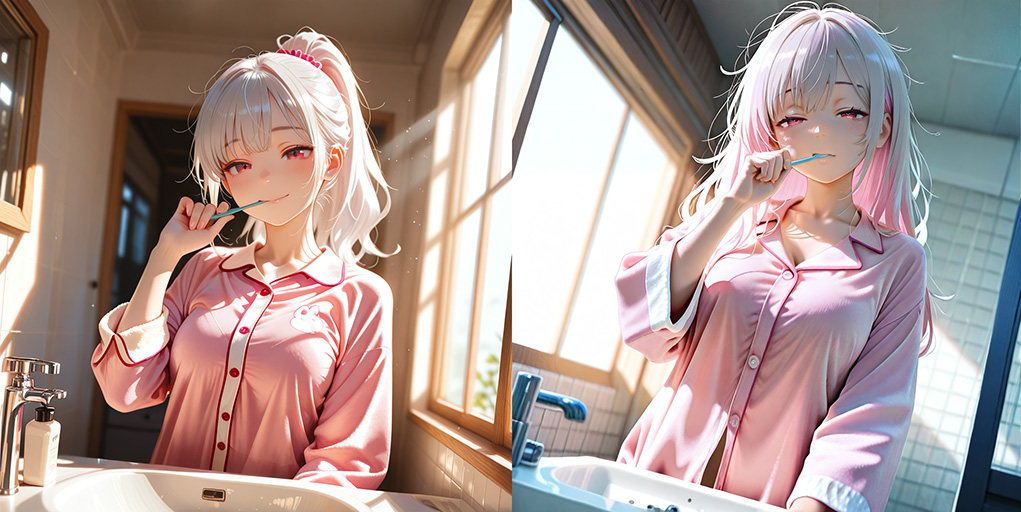
- 低画質な絵を「清書」できる:昔描いた絵や、少しぼやけた画像を最新モデルでクッキリ鮮やかに。
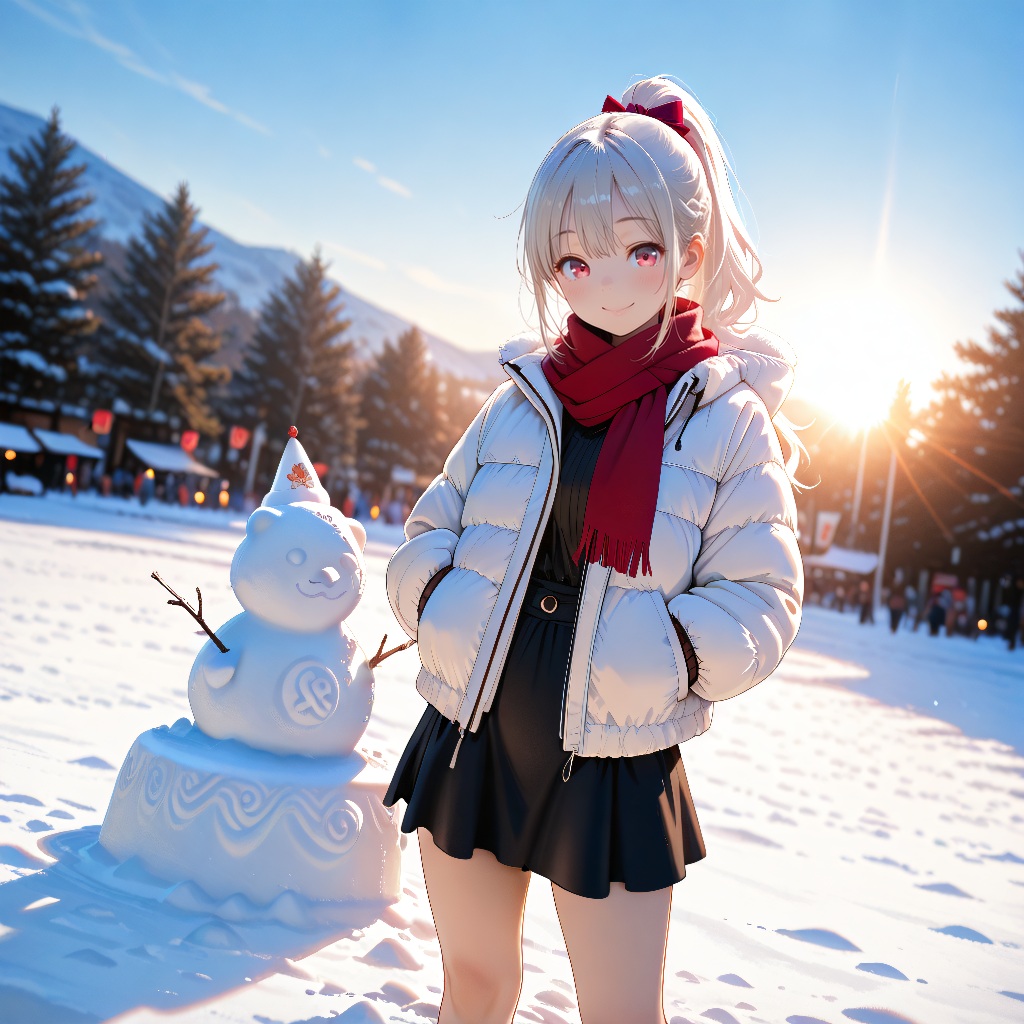
- キャラクターを維持したまま着せ替え:顔や体型をキープしつつ、背景や服装だけを変えたバリエーションが作れます。
基本の「img2img」ワークフローを組もう
まずは、手動でプロンプトを入力する基本の形を作ります。
完成図
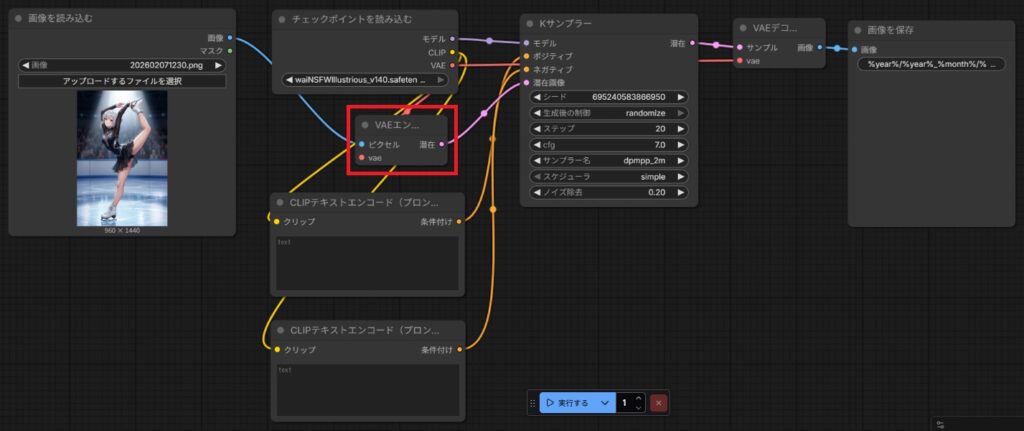
使用ノードはこれまでに学習したノードを使いますが1つだけ新しいノードがあります。
「VAEエンコーダー」です。「VAEデコーダー」と似ているので間違えないように注意してください。
「Kサンプラー」の「ノイズ除去」で元画像から変更具合を設定します。
0.1〜0.3:元絵をほぼ変えずに、線や塗りを綺麗にする「清書モード」。
0.4〜0.6:元絵の良さを残しつつ、AIに新しい要素を描かせる「進化モード」。
このあたりは自分で数値を変えて色々試してみてください。
「進化モード」の場合、プロンプト欄は元画像から変化させたい内容のプロンプトを入力してください。
「清書モード」の場合は入力しなくても大丈夫です。(「ノイズ除去」の値が小さい場合)
【さらに便利に!】WD14 Taggerでプロンプトを自動化
「元の画像に何が描かれているか、単語を調べるのが面倒」という悩みを解決するのが、AIによる画像解析ノード 「WD14 Tagger」 です。これを使えば、画像を読み込むだけでAIが自動的にプロンプトを作成してくれます。
WD14 Taggerのインストール方法
まずは、ComfyUI Managerを使ってノードを導入しましょう。
- ComfyUIのメニューから 「Manager」 を開きます。
- 「Custom Nodes Manager」 をクリックします。
- 検索窓に
WD14と入力します。 ComfyUI-WD14-Taggerを探して 「Install」 ボタンを押します。- インストールが終わったら、ComfyUIを 再起動 してください。
「連結」ノードを使う
「WD14 Tagger」は便利ですがあくまでAIが自動で取り出してくるものなので、どうしても足りないものがあったり、新規に追加したい要素がある場合に自分でも手打ちでプロンプトを打ち込めるようにします。
自分で打ち込むプロンプトとWD14で自動抽出したプロンプトを合わせるのが「連結」ノードです。
「連結」ノードは画面をダブルクリックして「連結」と検索すると出てきます。
接続手順
「WD14 Tagger」ノードと「連結」ノードを先ほど作ったimg2imgのワークフローに追加して以下のように接続します。
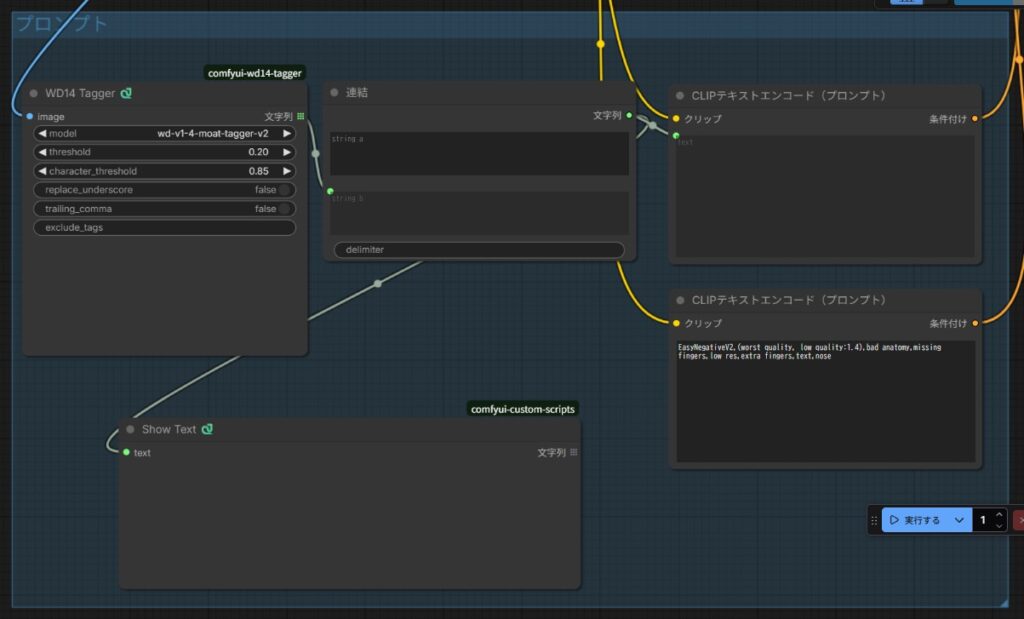
1.「WD14 Tagger」の入力「Image」は「画像を読み込む」ノードの画像と繋げます
2.「WD14 Tagger」ノードの出力である「文字列」は「連結」ノードの「string_b」に接続します。
上のstring_aには手動で入れたいプロンプトを入力します。
3.「連結」ノードの出力「文字列」を「CLIPテキストエンコード(プロンプト)」ノード(ポジティブプロンプト側)の「text」に接続します。
パッと見、CLIPテキストエンコードのノード入力は「クリップ」しかありませんが、伸ばした線をプロンプト入力欄に持っていけば接続できます。
「Show Text」ノードは連結したプロンプトを表示するだけなので、あってもなくても構いません。
マネージャーで「comfyui-custom-scripts」をインストールすれば使用できます。
なぜ「Show Text」ノードを追加したのかと言うと、「CLIPテキストエンコード(プロンプト)」ノードに連結したプロンプトが表示されないからです。しかし、処理は行われています。ただ表示されないだけなのです。なので私は確認のために「Show Text」ノードを追加しました。
WD14 Taggerの設定
🛠️ WD14 Tagger 設定項目ガイド
| 項目名 | 役割(ざっくり言うと) | 調整のアドバイス |
| model | AIの「視力」の種類 | 基本はそのままでOK。モデルを変えると、タグの細かさや傾向が変わります。 |
| threshold | AIの「自信」の基準値 | 一番重要です。 数字を下げると「たぶんこれもある」とタグが増え、上げると「絶対これだ」という確実なものだけに絞られます。 |
| character_threshold | キャラクター名の厳しき | 特定のアニメキャラなどを特定する際の基準値です。誤判定を防ぐため、通常は高め(0.85前後)にします。 |
| replace_underscore | アンダースコアを消す | long_hair を long hair に変換します。人間が読みやすくなりますが、AI的にはどちらでも通じます。 |
| trailing_comma | 最後にコンマを付ける | プロンプトの最後に , を付けます。この後に自分で言葉を足したい時に便利です。 |
| exclude_tags | 出してほしくない言葉 | 毎回出てくるけど不要なタグ(例:simple background など)があれば、ここに打ち込むと除外してくれます。 |
基本的に設定する値はthresholdの項目だけで良さそうです。
完成ワークフロー
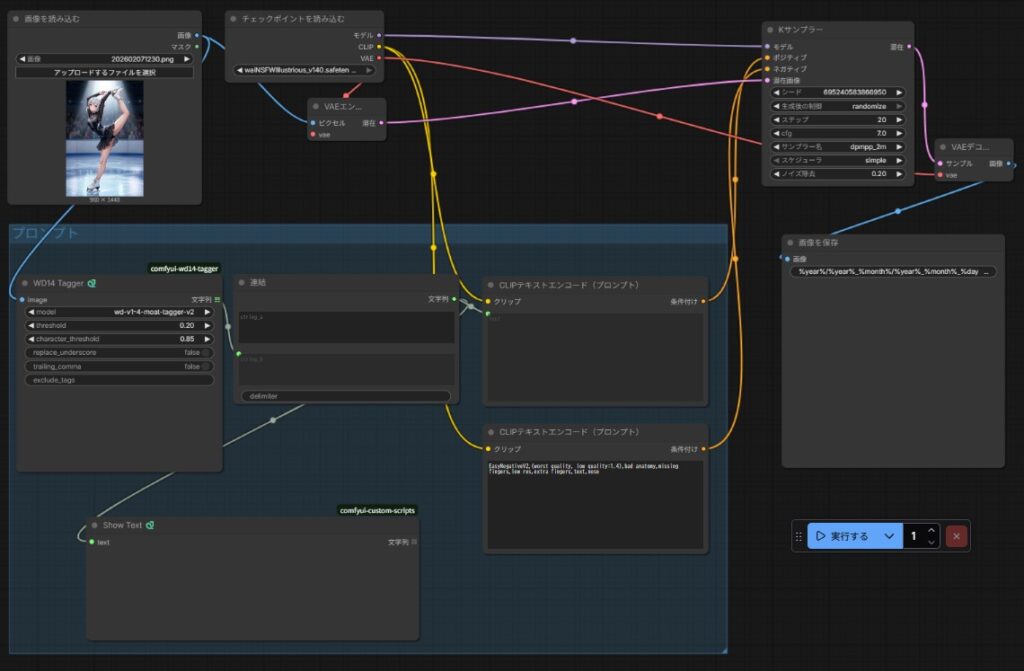
注意事項:画像を大きく変えたい場合、WD14 Taggerの抽出したプロンプトが邪魔になってしまう場合があります。
対処法としては、2種類のワークフローを作る(WD14 Taggerありとなし)もしくは一時的に「連結」ノードとCLIPテキストエンコーダーのラインを削除する方法。
まとめ:img2imgは「理想への近道」
プロンプトだけで理想の1枚を出すのはガチャのようなもの。でも、img2imgなら「自分の持っているイメージ(元絵)」からスタートできるので、圧倒的に効率よく理想の絵にたどり着けます。
コメント