1. 導入:ノードを繋いで「絵が出る仕組み」を作る
前回まででストレージの設定などの「下準備」が終わりました。いよいよ今回から、実際にComfyUIの真っ白なキャンバスにノードを並べ、画像を生成していきます。
ComfyUIは難しそうに見えますが、**「これだけあれば絵が出る」という最小限のパーツ(ノード)**は決まっています。まずは最短ルートで初生成を目指しましょう!
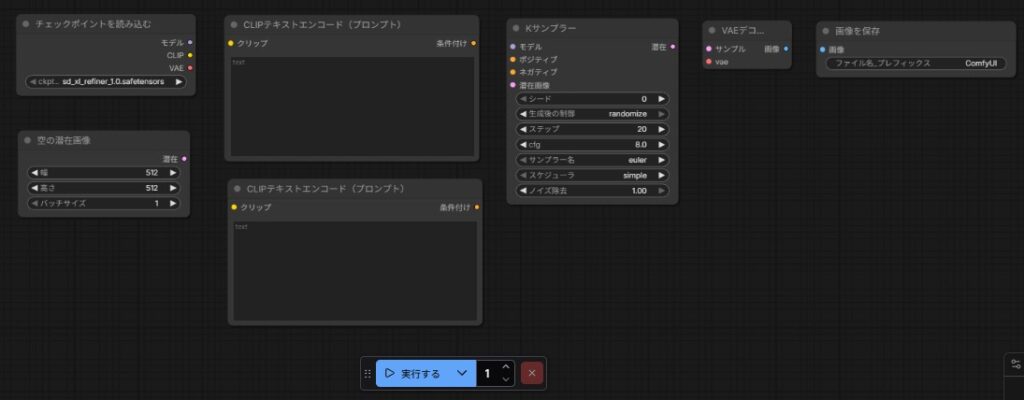
2. 必須の「6大ノード」を揃える
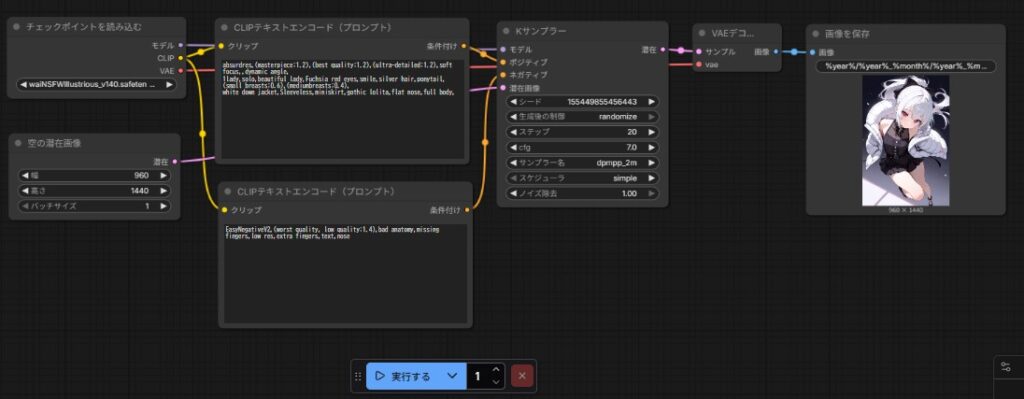
画面上の何もない場所をダブルクリックすると検索窓が開きます。以下の6種類のノードを探して配置しましょう。
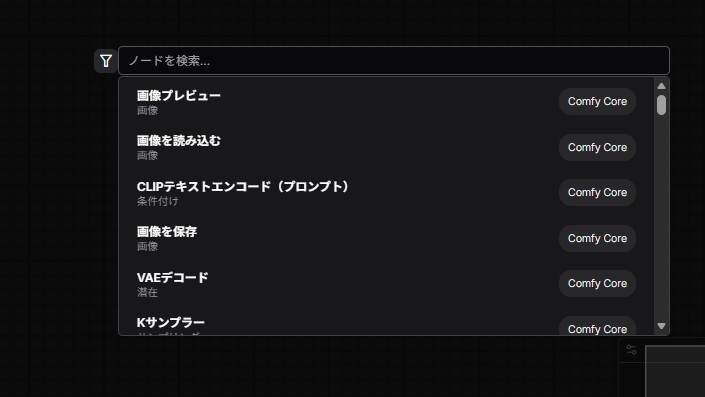
- チェックポイントを読み込む: AIの「脳」となるモデルを選択する箱。
- CLIPテキストエンコード(プロンプト): プロンプトを入力する箱(2つ用意します。1つは描きたいもの用、もう1つは除外したいもの=ネガティブ用)。
- からの潜在画像: 生成する画像のサイズ(512×512など)を決める箱。
- Kサンプラー: 実際に計算を行う心臓部。
- VAEでコード: 計算結果を画像に変換する箱。
- 画像を保存: 画像を保存・表示する箱。
3. データの通り道(線)を繋ぐ
各ノードにある〇(ピン)から、同じ色のピンへ線をドラッグして繋ぎます。この「糸」がデータの流れる道になります。
以下の画像のように線を繋ぎます。
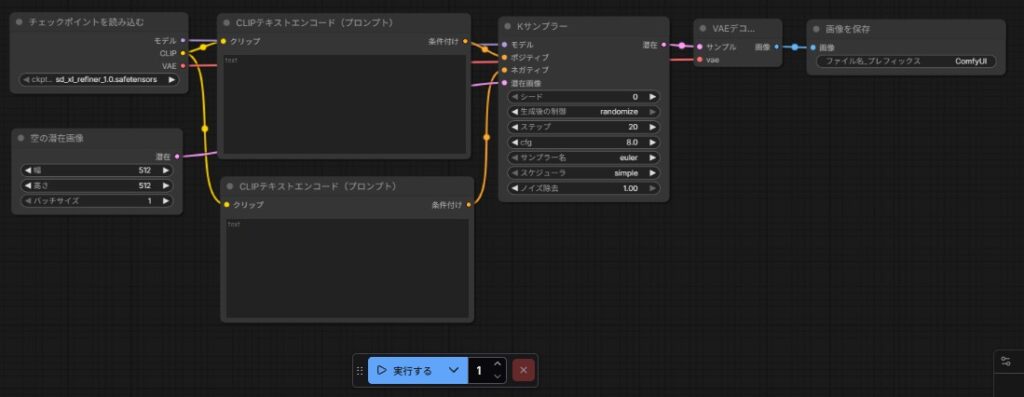
最初はパズルのようですが、**「モデルを選んで、プロンプトを渡して、計算して、画像にする」**という流れが視覚的に見えるのがComfyUIの楽しさです。
4. 各ノードの設定
全てのノードが繋がったら、各ノードの設定をします。
「チェックポイントを読み込む」ノードでモデルを選択。「CLIPテキストエンコード(プロンプト)」ノードに好きなプロンプトを入力。
今回の場合、上をポジティブプロンプトに、下をネガティブプロンプトにしています。- 「カラの潜在画像」ノードで画像サイズを設定。
- 「Kサンプラー」ノードで各種設定。(良く分からなければスルーでもよい)
- 「画像を保存」ノードで画像出力先のフォルダの名前や場所を設定。(前回の記事参照)
- 全ての設定が終わったら「実行する」ボタンを押して生成開始。
計算が始まると、現在動いているノードが緑色の枠で囲まれます。「画像を保存」ノードにパッと絵が表示されれば成功です!
5. まとめ:土台ができた!
お疲れ様でした。これで「1枚の画像を出力する」という基本の型が完成しました。
前回設定した通り、画像は自動的にDドライブの日付フォルダに保存されているはずです。一度このワークフローを作ってしまえば、次からはプロンプトを変えるだけでどんどん生成できます。
この基本形に、これから「高画質化」や「ポーズ指定」といった新しいパーツを付け足していくのが、ComfyUI学習の王道です。
ComfyUIは人の作ったワークフローを読み込めば、簡単にそのワークフローからイラストや動画を作ることが出来るのがメリットです。
なので設定部分さえ分かれば(例えばプロンプト部分やモデル設定など)全てを理解しなくても複雑な処理のワークフローからイラストや動画などを作ることが出来ます。
ただ、ComfyUIのノードなどを理解しないと自分用にカスタマイズしたいと思った時に何をしていいかわからなくなってしまいます。
なのでゆっくりでも1つずつ理解していくのが遠回りなようで近道に思います。

コメント