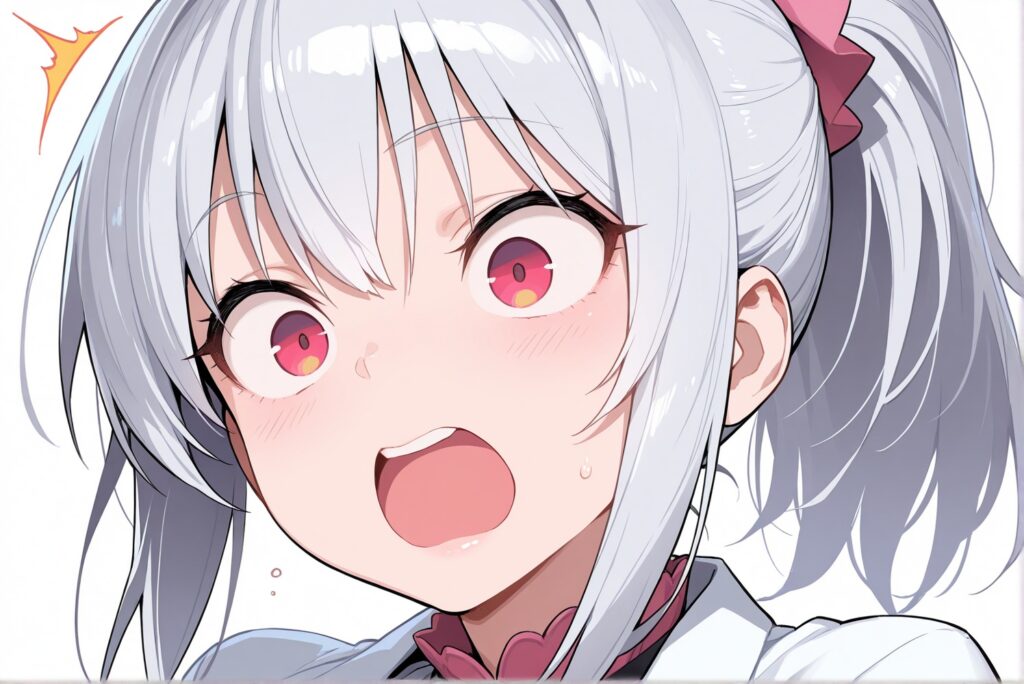
EasyWanVideoに新たなアップデートが入り、FramePackがさらに進化しました。 今回の記事では、「FramePackEndFrame.bat」を使ったEndFrame(終了フレーム)対応の動画生成ワークフローについて、検証ではなく「導入から作成までの手順」にフォーカスしてご紹介します。
今回のアップデート要点まとめ(2025年4月19日)
- Kijai版FramePackに対応したワークフロー:
Kijai_I2V_FramePack - EndFrameやキーフレームに対応:
FramePackEndFrame.batの追加 .mp4読み込み対応:SequentialImagesワークフローで対応- 生成動画が黒くなる不具合に対応:
FramePack_FixBlackVideo.batが不要に
詳しくは EasyWanVideo の GitHub更新ログ をチェック。
FramePackEndFrameとは?
FramePackEndFrameは、開始画像(Start Frame)と終了画像(End Frame)を使って、指定した方向に自然なアニメーションを生成するための専用環境です。
従来の「1枚→予測生成」ではなく、**「この絵からこの絵まで動いてほしい」という指示が可能に。さらにキーフレーム(中間の補助画像)**の挿入にも対応しています。
FramePackEndFrameを使った動画作成の手順
EasyWanVideoをアップデート
Update.bat を実行し、最新の環境に更新しておきます。
FramePackEndFrame を起動
FramePackEndFrame.bat (Update.batと同じフォルダ階層にある)をダブルクリック実行。 → コマンドプロンプトが開き、http://localhost:7840 にGradio UIが立ち上がります。
FramePack UI画面
FramePackEndFrame.bat で起動したFramePackのUI画面は以下のようになります。
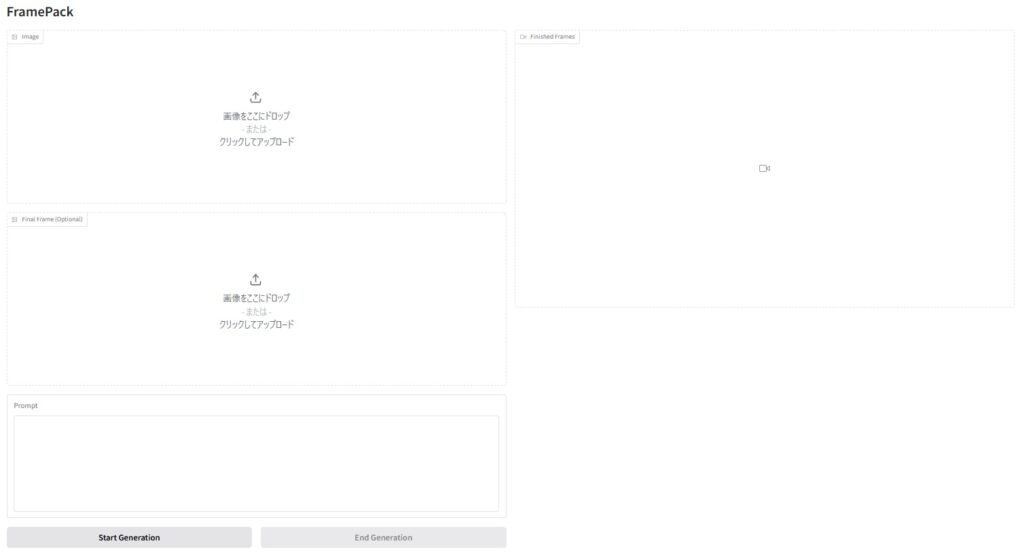
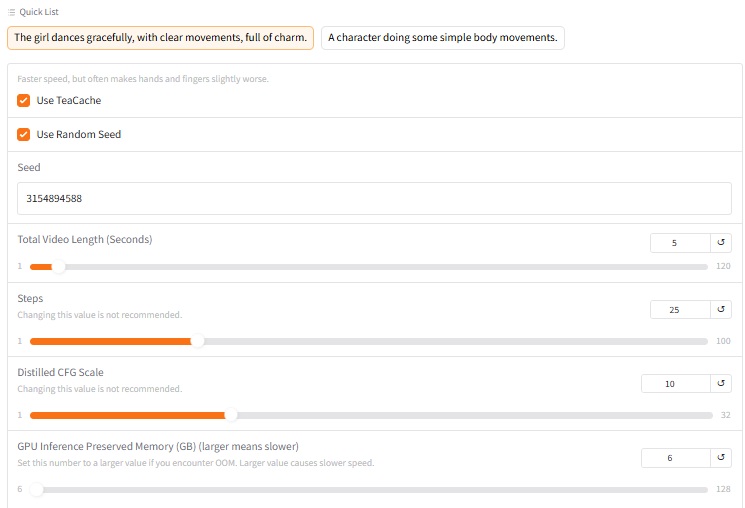
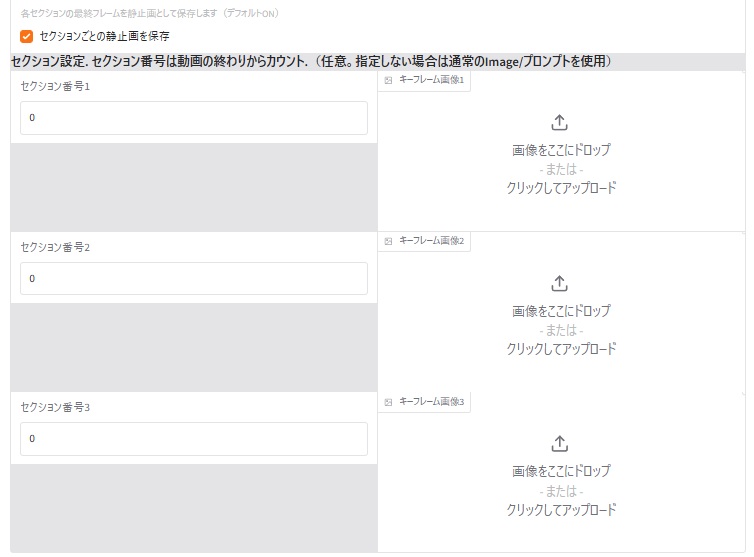
FinaleFrameの設定とセクション設定が追加されてより動画生成をコントロールしやすくなっています。
動画を作ってみた
1枚のイラストから動画生成
まずは前回同様に1枚のイラストから動画を生成してみました。その場合Finalframeやセクション設定は無視します。
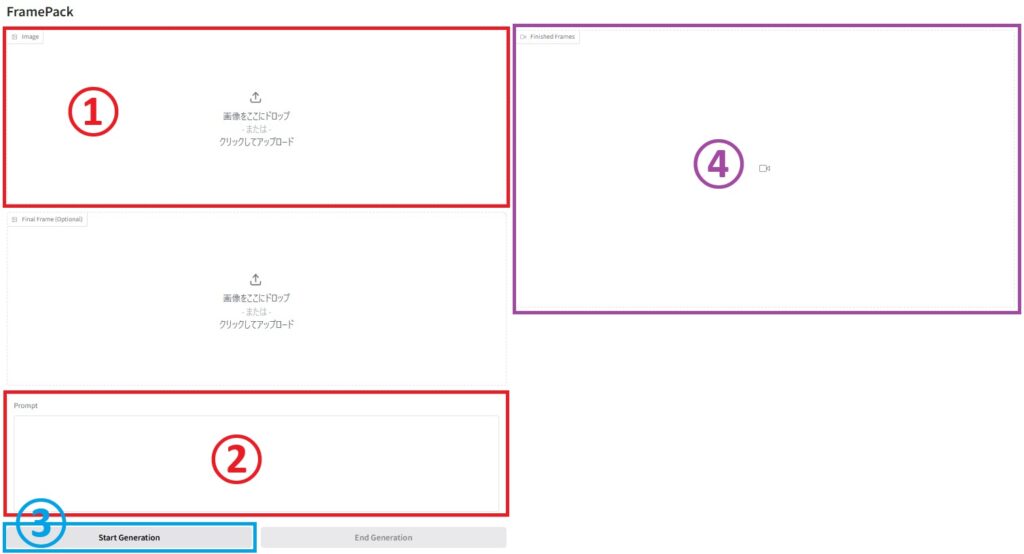
①元のイラストをドラッグアンドドロップ
②プロンプトを入力
③動画生成スタートボタン
④生成された動画がここに表示される
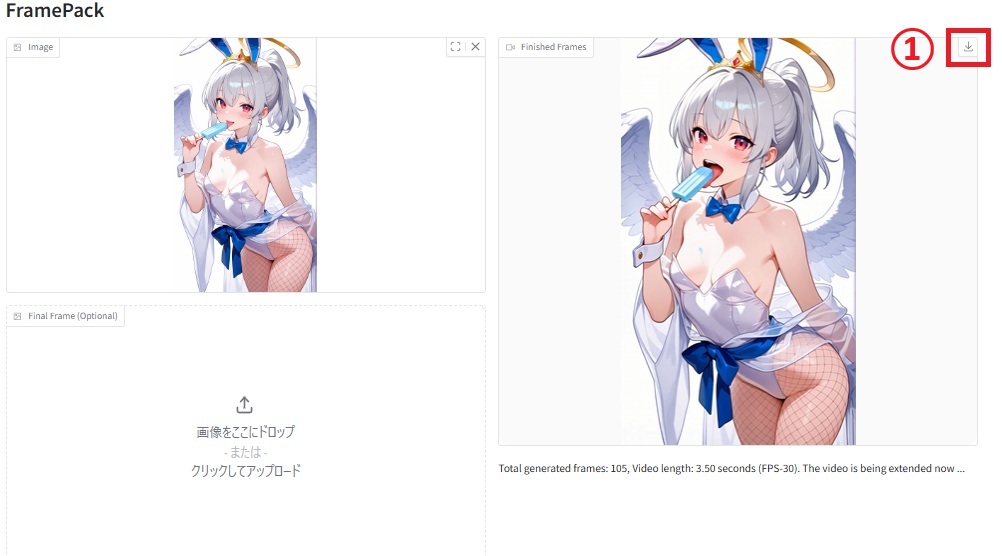
①ここをクリックして生成した動画をダウンロードします
Final Frameを使って2枚のイラストから動画生成
次にFinal frameを使って2枚のイラストから動画生成してみました。
いつもの少女がスーパーサイヤ人に変身する動画です。
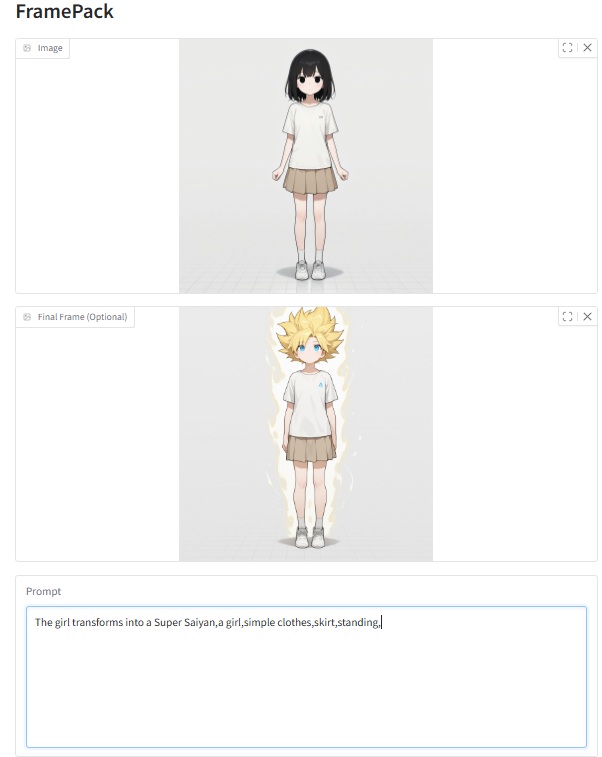

画像がパッと切り替わった感じで滑らかさが無いですね
キーフレームを使ってみる その1
もっと滑らかにしたいのでキーフレームを使ってみました。
最初は意味が分からなかったので設定しないでそのまま生成してみました。
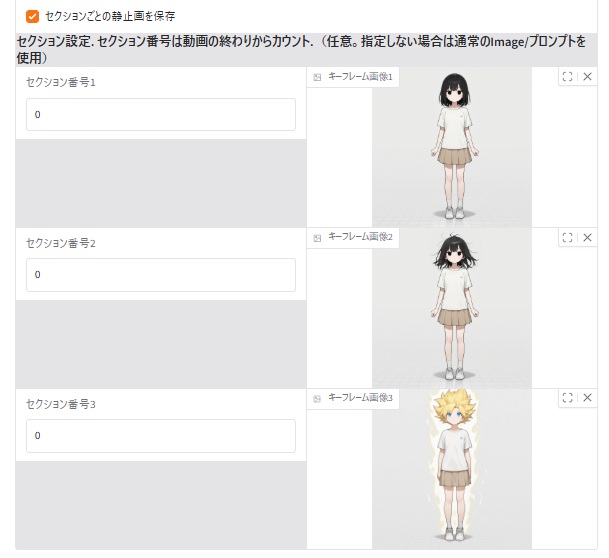
イラストをなんとなく順番に入れただけではだめでした><
キーフレームを使ってみる その2
とりあえず、適当に数値を入れてみよう!
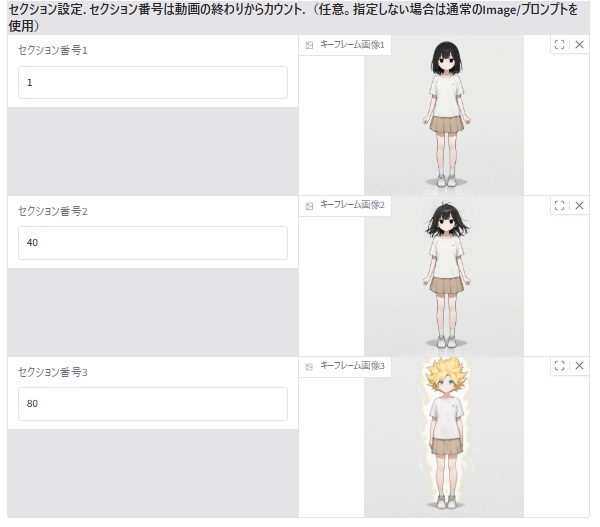
スーパーサイヤ人状態の迫力がイマイチ足りなかったのでプロンプトを少し修正
これはなかなかいい感じ!変身もなめらかで、オーラもなんか凄そう!
しかし、最初のフレームのイラストがない?
ここでようやく、キーフレームについて考えてみました。
よく考えたら中間フレームなのでキーフレームに最初と最後のイラストは必要ないのでは?
中間に挟むキーフレーム画像だけを設定して試してみました。
この5秒動画の総生成フレーム数が105とあったのでセクション番号1にいれる数値は25,50,75
これで、金髪になるまでの時間を制御できるはず・・
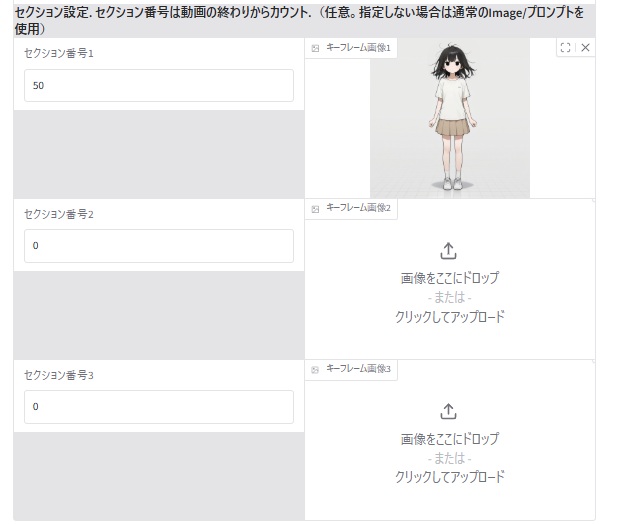
結果としてはどれも変身時間に差が無く、すぐにスーパーサイヤ人に変身してしまいました。
使い方が正しくないのかもしれません。詳しい人、教えてください!
まとめ
今回は、EasyWanVideoのFramePackEndFrameで動画を作成してみました。
前回のUIからFinal Frameや中間キーフレーム画像が設定できるようにアップデートされていました。さらに動画生成時にmp4ファイルの画面が黒くなるバグも改善されていて使いやすくなっていました。
今後さらにUIまわりや機能追加されるアップデートが来るでしょう!今できないことでも、もう少し立てば出来るようになるかもしれないので今はまだ深堀りせずに、出来ることを楽しみましょう!

コメント